Appearance
常见问题
按故障现象排查面板、探针与数据库连接问题。
面板自身报错时,打开「工具 → 日志管理」点「让 AI 解释」。仍未解决可点「下载排障文件」反馈,见 日志管理。
面板无法访问
在面板服务器用 ds 命令检查运行状态与日志,再核对端口放行和域名转发。
- 执行
ds status看状态(不是 root 账号在命令前加sudo),未运行时执行ds start(无ds时进/opt/dstatus执行docker compose up -d)。 - 启动异常时,执行
ds logs(或docker logs --tail 100 dstatus)查看报错日志。 - 用域名访问时,在面板服务器执行
curl -I http://127.0.0.1:5555确认面板有响应,再检查域名解析、80和443是否放行、反向代理是否指向127.0.0.1:5555。 - 用 IP 直接访问时,运行
ds ip确认已允许 IP 访问(新装的面板默认只允许本机,运行ds ip on打开),再检查云安全组是否放行面板端口(默认5555)。 - 域名接了 Cloudflare、页面显示 Error 525 时,见 安装面板 · 常见问题。
升级后网页显示「面板升级已暂停」或短暂打不开
打开面板地址,看到「面板升级已暂停」页面,说明升级前的数据库备份没完成,面板没有升级,数据没有改动。最常见的原因是硬盘空间不够。
用 df -h 看剩余空间,删掉不用的文件腾出空间,再执行 ds restart。面板重启时会重新备份,备份成功就继续升级。
旧版 SQLite 升级后首次启动会整理一次数据库(约 600 MB 库在 SSD 约 3 秒、机械盘约 45 秒)。ds logs 显示「正在整理数据库文件」时请等待完成;新版本报错需回退见 升级、备份与迁移。
更新后,自己给面板容器加的网络或挂载没了
更新会按安装脚本的模板重写 /opt/dstatus/docker-compose.yml,直接改这个文件或在 1Panel 等面板里给容器手工加的设置都会被覆盖。
- 1Panel:装了 1Panel 的机器,安装和更新时会自动把面板接入
1panel-network,不用再手工添加。1Panel「网站」的反向代理填127.0.0.1:5555;同在1panel-network里的其他容器可用http://dstatus:5555。完整做法见 在 1Panel 上安装面板。 - 其他自定义(别的网络、固定 IP、额外挂载):写进同目录的
docker-compose.override.yml,更新时会保留并一起生效。例如给 1Panel 网络固定 IP:
yaml
services:
  dstatus:
    networks:
      1panel-network:
        ipv4_address: 172.18.0.3
改完执行 ds restart 生效。
忘记密码或登录入口
忘记密码时,在登录页点「忘记密码」重设,见 忘记密码。忘记入口或要关闭两步验证时,在面板服务器执行 ds reset-password 或运行救援脚本,见 进不去后台怎么办。
安装命令报错
确认下载地址连通性,或切换下载代理与手动上传安装包。
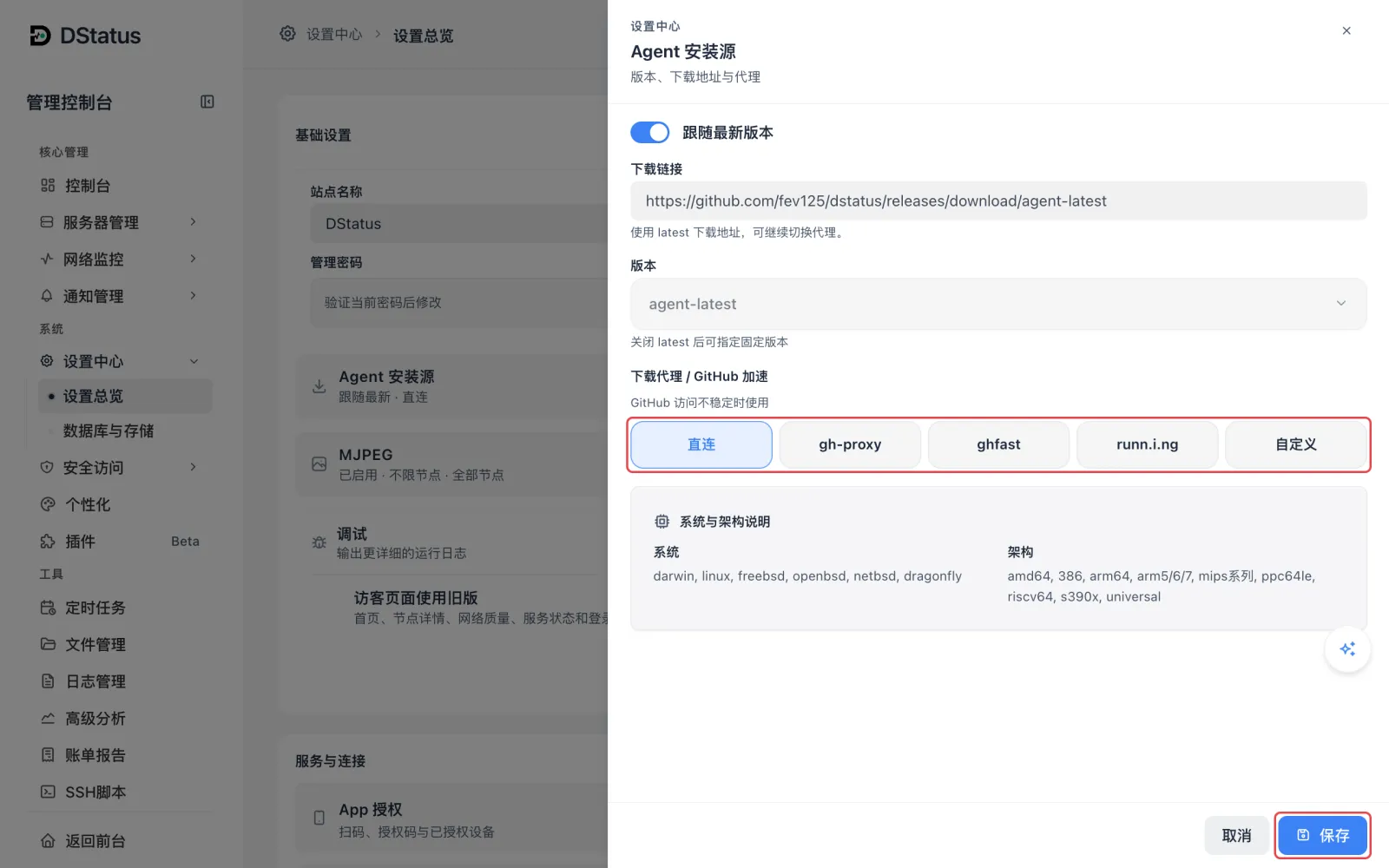
- 安装面板需能访问
down.vps.mom和ghcr.io,请确认出站网络正常。 - 安装探针报下载失败时,打开「设置中心 → Agent 安装源」切换下载代理并点「保存」。
- 命令卡住无输出或代理均不可用时,展开下方对应方案处理。
安装命令没有反应,或提示 unexpected EOF
目标机器下载脚本被截断时,按 Ctrl + C 会提示 unexpected EOF。能 ping 通下载地址,不代表能完整下载脚本。
在能正常下载的机器拉取脚本,经 SSH 传给目标服务器运行:
bash
curl -fsSL https://down.vps.mom/scripts/install-dstatus-agent.sh | ssh root@服务器地址 "bash -s -- '安装授权' '面板地址' 'active-report'"双引号内保留原命令 bash -s -- 后的参数,改过端口在 ssh 后加 -p 端口。也可改用 通过 SSH 安装 代装。
国内服务器下载探针很慢或失败(手动上传安装)
脚本直连 GitHub 过慢会自动换加速源,全部失败时可手动上传探针文件安装。
在节点执行
uname -m看架构:x86_64用dstatus-agent_linux_amd64,aarch64用dstatus-agent_linux_arm64。在能开 GitHub 的电脑下载对应文件,同目录放
SHA256SUMS可自动校验:texthttps://github.com/fev125/dstatus/releases/download/agent-latest/文件名把文件上传到节点目录(如
/root/)。先指定本机文件路径,再在同一终端粘贴执行安装或重装命令:
bashexport DSTATUS_AGENT_FILE=/root/dstatus-agent_linux_amd64
用 sudo 时把变量放在 sudo 后面,如 curl ... | sudo DSTATUS_AGENT_FILE=/root/文件名 bash -s ...。macOS 同样用 export 指定路径;Windows 在同一 PowerShell 窗口先运行 $env:DSTATUS_AGENT_FILE = 'C:\路径\文件名'。
节点显示离线
先用「探针检测」定位断开环节,再核对网络方向与探针服务。
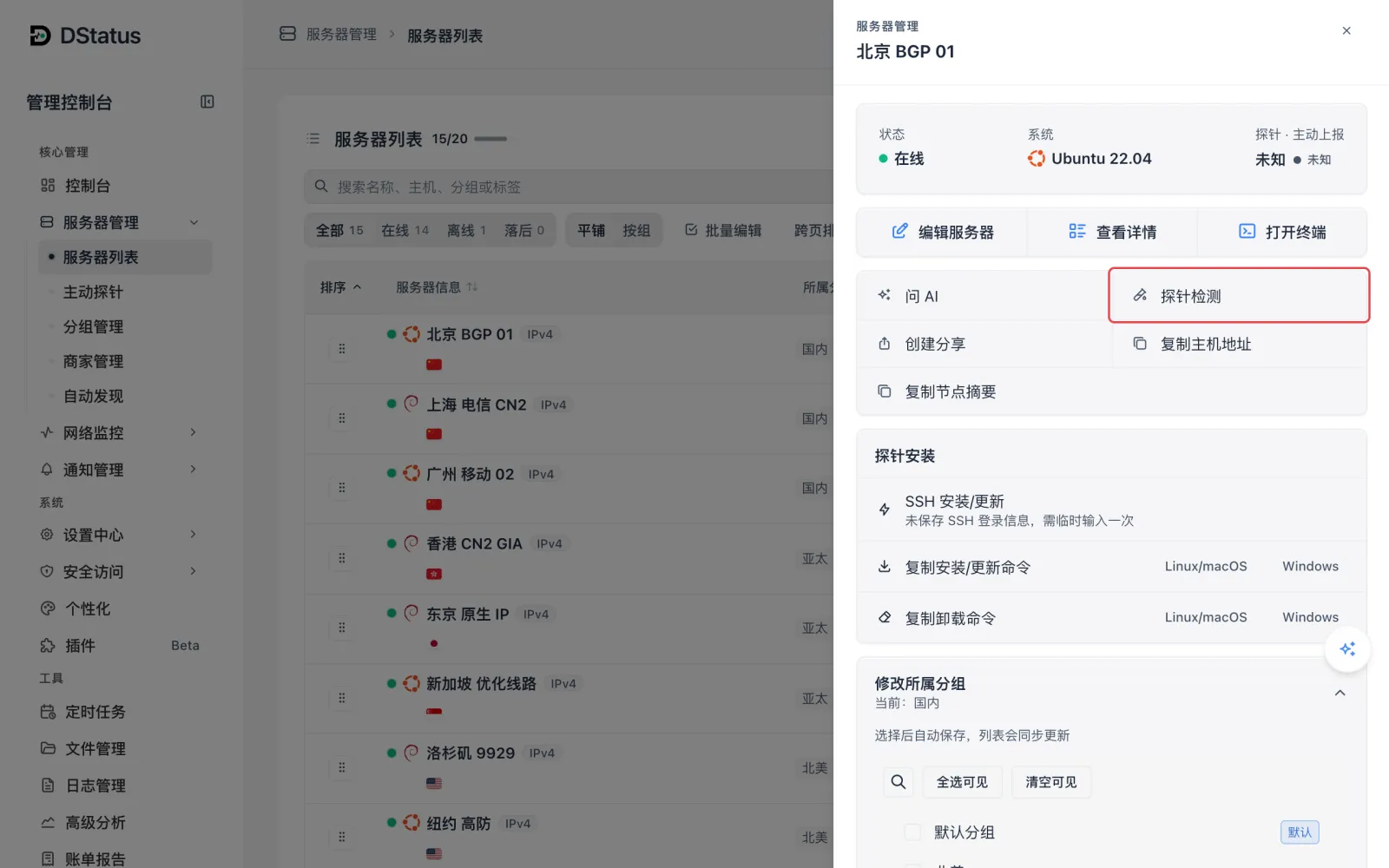
- 新命令接入的节点,先去「服务器管理 → 自动发现」的「待审核」点「批准」。
- 打开「服务器列表」,点节点右侧「⋯ → 探针检测」查看断开原因。
- 主动模式:在编辑页「高级」看「上报地址」,到节点用
curl -I测连通。 - 被动模式:在节点防火墙和安全组,对面板放行「API 端口」(默认
9999)。 - 在 Linux 节点执行
sudo dsa status,未运行时执行sudo dsa restart,用sudo dsa logs看原因。
没有 dsa 命令的节点、Windows 与重装修复
旧版 Agent 没有 dsa:systemd 执行 systemctl restart dstatus-agent,Alpine 执行 rc-service dstatus-agent restart。dsa 的用法见 在被控机上管理 Agent。
OpenWrt 执行 /etc/init.d/dstatus-agent restart。Windows 在 PowerShell 执行 Start-ScheduledTask -TaskName DStatusAgent。
macOS 或改过密钥时,在编辑页「连接方式」点「复制安装命令」重装。关过「设置中心」的「探针长连接」时,重开可恢复被动节点连接。
流量统计不符
核对统计方向与重置日,或在「与商家对账」校准读数,见 账单与商家。
网页终端一直重连
终端显示「连接断开…重连」、没有报错文字,多半是反向代理没有转发 WebSocket,见 安装面板 · 常见问题。终端里有报错文字的,按文字核对节点的 SSH 地址、端口和凭据。
收不到通知
核对渠道测试、免打扰时段与 Telegram 机器人冲突,见 配置通知。
网络质量无数据
核对监控目标、在线节点与探针版本,Ping 不通改测 TCP,见 网络质量。
切换到 PostgreSQL 失败
切换失败不影响原数据,面板会自动恢复并继续使用 SQLite。
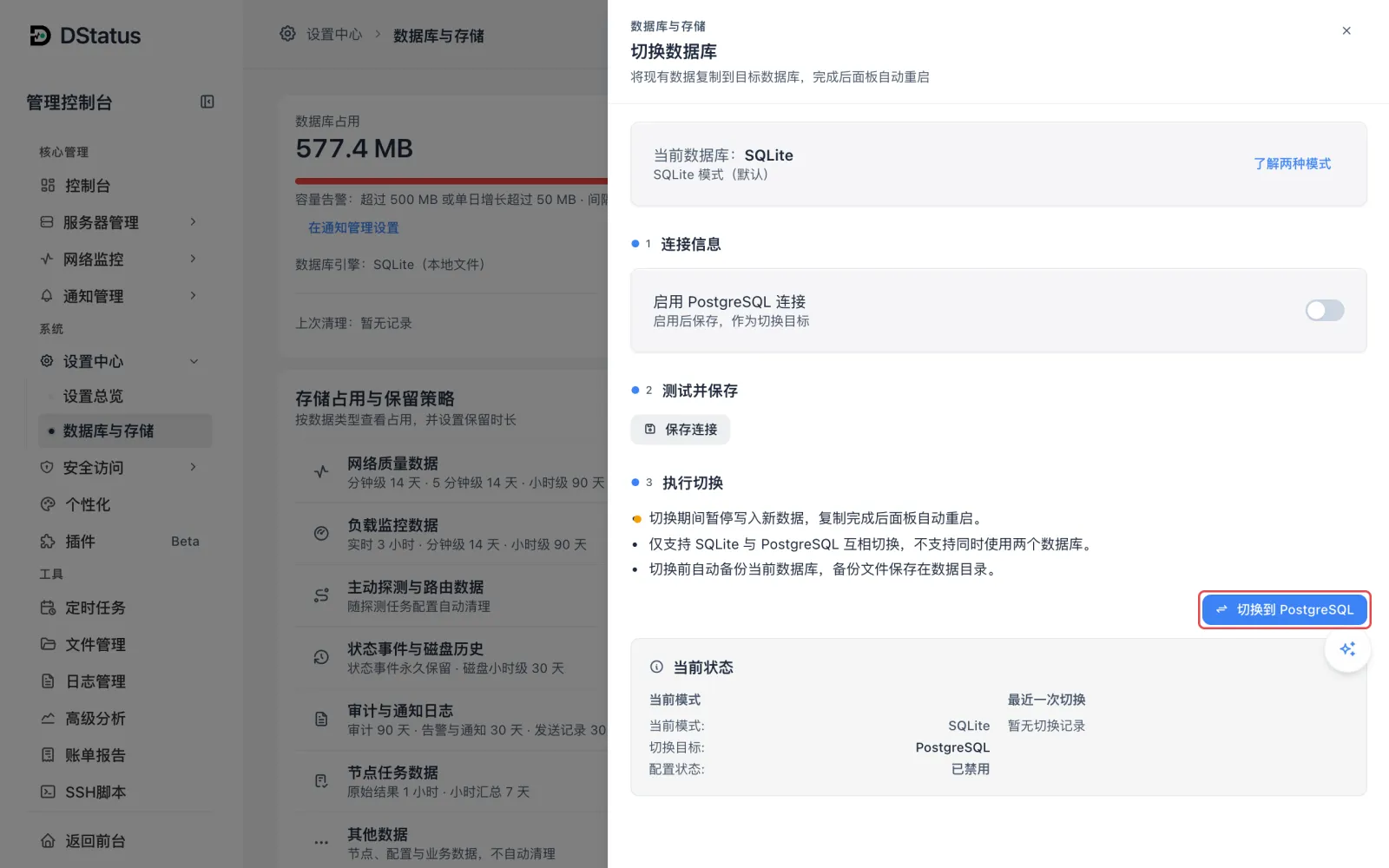
- 按页面报错处理问题,权限报错见下方折叠说明。
- 在「设置中心 → 数据库与存储」点「切换数据库」,再点「开始切换」重试。
提示没有建表权限或 permission denied for schema public
PostgreSQL 15 及以上版本,默认不允许普通用户在他人所有的库里建表。
用管理员账号改数据库所有者,库名与用户名按实际填写:
bash
# 本机安装的 PostgreSQL
sudo -u postgres psql -c "ALTER DATABASE dstatus OWNER TO dstatus;"

# Docker 容器中的 PostgreSQL
docker exec -it PostgreSQL容器名 psql -U postgres -c "ALTER DATABASE dstatus OWNER TO dstatus;"
新建数据库时直接指定所有者,可避免该报错:
sql
CREATE USER dstatus WITH PASSWORD '你的密码';
CREATE DATABASE dstatus OWNER dstatus;
重试无需重启面板。切换前会在 data 目录留存 switch-backup-sqlite-时间.db,切换成功后可删掉失败备份。