Appearance
网络质量
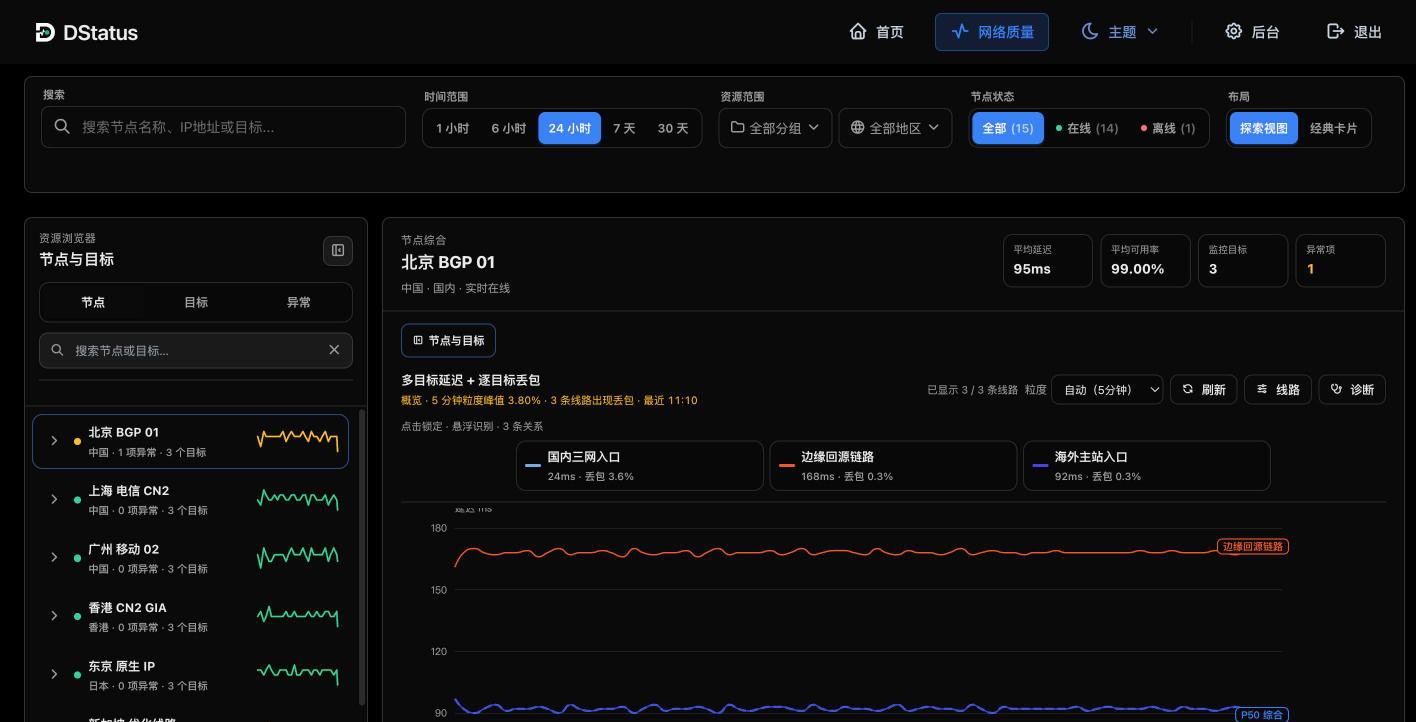
让节点定时去测指定目标(端口、网站、IP),在前台看各节点到目标的延迟和丢包。同一处还管流媒体检测和路由检测。
入口:后台「网络监控」。查看结果:前台导航「网络质量」(/network-quality)。主动、被动两种通讯方式的节点都能执行检测。
新增监控目标
- 后台「网络监控 → 监控目标」,点「新增目标」。
- 选择检测类型:
| 类型 | 用途 | 需要填写 |
|---|---|---|
| TCP 端口 | 确认数据库、面板等端口能建立连接 | 主机地址 / 域名、端口 |
| 网站 / API | 确认网页或接口能访问并返回预期内容 | 完整 URL,可选请求方法、期望状态码、内容断言 |
| Ping 可达性 | 确认主机在线,观察基础延迟 | 主机地址 / 域名 |
| 批量监控已有服务器 | 把已接入的服务器批量设为目标 | 见下方「批量添加」 |
- 填写「目标名称」,选择「所属分组」(必填,用来在网络质量页归类目标;没有合适的点「新建分组」)。
- 在「在哪些服务器上执行检测?」选执行范围:
| 选项 | 说明 |
|---|---|
| 指定节点 | 点「选择一台或多台 →」挑具体服务器,可按分组、国家、标签筛选 |
| 所有节点 | 全部节点执行,之后新增的节点也自动加入 |
| 仅在线节点 | 只用在线节点,节点上线后自动加入 |
- 点「保存设置」。
网站 / API 类型可先点「测试请求」确认能通;「高级请求与告警」里可设请求头、请求体、超时、忽略证书校验、「服务异常告警」和「显示在公开状态页」。
批量添加
- 选「批量监控已有服务器」,页面切到「节点」并进入批量选择。
- 勾选服务器,点「添加为目标」。
- 选「目标地区」(即所属分组)、检测类型(TCP连接 或 Ping),TCP 填端口,点「确认添加」。
重复的目标自动跳过;创建后由当前所有在线节点执行检测。
查看结果
| 位置 | 看什么 |
|---|---|
| 前台「网络质量」 | 所有节点到所有目标的延迟和丢包;可按时间范围(1 小时到 30 天)、分组、地区、节点状态筛选,切换「探索视图」和「经典卡片」 |
| 节点详情 →「网络质量」 | 单台节点的平均延迟、抖动、平均丢包率、平均成功率和趋势 |
| 后台「监控目标」列表 | 每个目标的状态:正常、异常、检测中 |
读数:
- 延迟:一次往返的毫秒数,看趋势比看单点更有意义。
- 抖动:延迟的波动幅度,越小线路越稳。
- 丢包率:一轮探测中失败的比例。偶发尖刺多为瞬时拥塞;持续不为 0 说明线路或目标有问题。
可查询的时间范围受授权套餐限制,超出时页面会提示升级。
流媒体检测
检测节点出口能否使用 Netflix、Disney+ 等跨国平台和 AI 服务。
- 后台「网络监控 → 流媒体检测」,点「配置检测」。
- 选「执行节点」,在「检测范围」勾选平台分组。
- 按需打开「自动检测」并设「执行周期」(每隔几小时、每天或每周)。
- 点「保存」,或「保存并立即检测」。
结果在节点详情的「IP 信息」标签查看。目前只检测 IPv4 出口,完整检测可能需要几分钟。不想检测的节点加入「黑名单」,「全部开启」会跳过它们。
路由检测
定时对目标做 MTR 采样,记录线路和每跳延迟。
- 后台「网络监控 → 路由检测」,点「新增计划」。
- 选择节点,填写「检测目标」(域名或 IP)、「检测周期」(每小时、每天、每周)和「检测次数」。
- 保持「启用此计划」打开,点「保存」。
结果在节点详情的「路由监控」标签(管理员可见),也可在那里点「快速检测」临时测一次。
监控设置
后台「网络监控 → 监控设置」:
- 公开状态页:「页面模式」选「跟随站点」或「独立单页」,「在首页导航显示」控制前台是否出现「服务状态」入口。
- 地区管理:维护目标的「所属分组」。
- 调度设置:检测间隔、每次探测次数、超时和并发。
- 曲线配置:网络质量图表最多显示几条曲线、优先显示哪些、默认展示所有节点还是仅在线节点。
没有数据怎么查
- 前台「网络质量」显示「暂无网络质量监控数据」→ 确认已建目标,且执行范围里有在线节点。
- 有目标但一直异常 → Ping 常被目标屏蔽,改用 TCP;TCP 检查端口是否开放、防火墙是否放行执行节点。
- 只有部分节点没数据 → 打开「网络监控 → 可观测性」(页面标签「健康监控」),看「主动任务链路」的回传成功率和「当前异常」;节点 Agent 版本过旧时先升级(见 升级 Agent)。