Appearance
升级、备份与迁移
升级或卸载面板、备份数据、把面板搬到新服务器。
升级与卸载
推荐从用户中心生成命令:
- 打开 用户中心,在许可证卡片上点「部署」。
- 「模式」选「更新」或「卸载」;面板不在默认目录
/opt/dstatus时,填写「安装目录」。 - 复制「终端命令」,在面板服务器上执行。
也可以直接执行:
bash
# 升级
curl -fsSL https://down.vps.mom/downloads/docker-image/install.sh | bash -s -- --update

# 卸载(保留 data、logs、backups)
curl -fsSL https://down.vps.mom/downloads/docker-image/install.sh | bash -s -- --uninstall

# 卸载并删除全部数据(会再次确认)
curl -fsSL https://down.vps.mom/downloads/docker-image/install.sh | bash -s -- --uninstall --purge-data
不在默认目录时,在命令末尾加 --install-dir=/你的安装目录。
备份
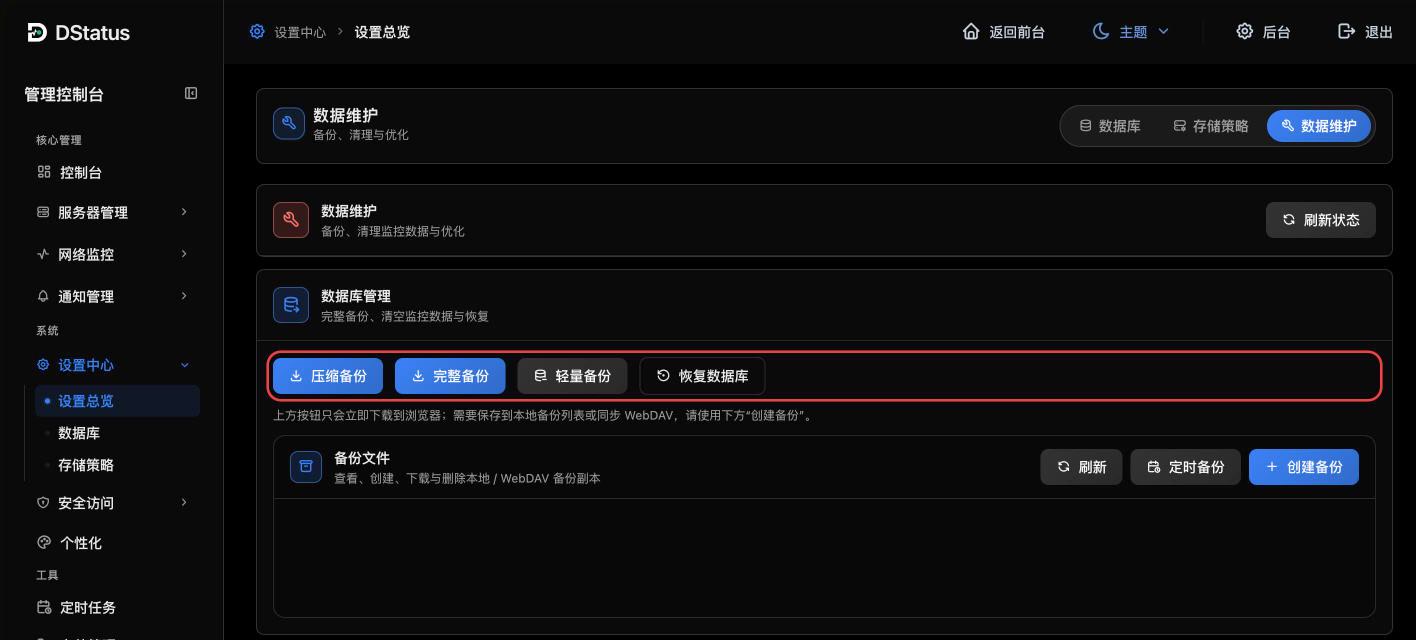
入口:设置中心 → 数据与维护 → 数据维护。
| 按钮 | 内容 | 用途 |
|---|---|---|
| 压缩备份 | 全部数据,压缩 | 迁移、日常备份首选 |
| 完整备份 | 全部数据,不压缩 | 需要原始文件时 |
| 轻量备份 | 只保留业务配置,清空监控数据 | 只迁移配置和节点列表(PostgreSQL 无此项) |
| 恢复数据库 | 上传备份文件恢复 | 新面板导入数据 |
上面几个按钮直接下载到浏览器。要在服务器上留副本,用下方「备份文件」的「创建备份」;要自动备份,点「定时备份」。
异地保存:在「备份 WebDAV」填写地址、用户名、密码和远程根目录,打开「启用 WebDAV 备份同步」并点「保存 WebDAV」。之后创建的备份会自动上传。
迁移到新服务器
迁移会把旧面板的管理密码、登录入口等设置一起带过去。新面板提示授权已绑定到其他实例时,按 换服务器 处理。
方案 A:面板内备份恢复(推荐)
- 旧面板:数据维护 → 「压缩备份」,保存到本地。
- 新服务器:按用户中心的部署命令安装面板。
- 新面板:数据维护 → 「恢复数据库」,上传刚才的备份文件。
- 等待恢复完成,面板会自动重启。刷新后用旧面板的密码登录,检查节点、分组、通知。
SQLite 面板的备份是 .db / .db.gz,PostgreSQL 面板的备份是 .sql / .sql.gz,只能恢复到同类型数据库。旧面板用 PostgreSQL 时,新面板先在「数据库」里切到 PostgreSQL,再「恢复 PostgreSQL 备份」。
方案 B:拷贝 data 目录
只适用于 SQLite。使用 PostgreSQL 的面板数据不在 data 目录里,只能用方案 A。
- 新服务器先按部署命令安装面板,安装目录与旧面板保持一致(默认
/opt/dstatus)。 - 两台服务器都进入安装目录,执行
docker compose down(旧版 Docker 用docker-compose down)。 - 把旧服务器的
data目录完整复制到新服务器安装目录下,覆盖原有data。 - 新服务器执行
docker compose up -d,登录检查数据。
确认新面板正常后,再卸载旧面板。
常见情况
- 迁移后 Agent 不上线 → 主动模式的被控按安装时的上报地址上报。面板地址变了时,把原域名解析到新服务器;没有用域名的,在新面板服务器列表该节点的「更多」里复制「安装/更新脚本」,到被控上执行。
- 迁移后 SSH 连不上节点 → 到 安全访问 → 安全设置 → 认证与登录 → 「SSH 凭据加密」,填入迁移前的主机名后点「预览影响」,再点「轮转到稳定密钥」;仍有无法解开的,到对应服务器编辑页重新填写 SSH 密码。
- 迁移后进不去后台 → 见 进不去后台怎么办。