Appearance
在 1Panel 上安装面板
在 1Panel 的「终端」里安装 DStatus,再用 1Panel「网站」给面板绑定域名、开启 HTTPS。面板只通过域名访问,端口 5555 不对外开放。更新和卸载也在「终端」里完成。
前提:服务器已装好 1Panel v2 并能登录。服务器配置要求见 安装面板。
在哪打开
| 操作 | 作用 |
|---|---|
| 1Panel 左侧「终端」 | 运行安装、更新和卸载命令 |
| 1Panel「网站 → 网站」 | 给面板绑定域名、开启 HTTPS |
| 1Panel「容器 → 容器」 | 查看 dstatus 容器的状态和日志 |
| DStatus 后台「设置中心 → 数据与维护」 | 在「面板版本」卡片一键更新 |
怎么用
1. 安装面板
- 登录 1Panel,点左侧「终端」,等它连上本机。不是
root账号时,先运行sudo -i。 - 粘贴下面的命令并回车:
bash
curl -fsSL https://down.vps.mom/downloads/docker-image/install.sh | bash -s -- --image-tag=stable --port=5555 --install-dir=/opt/dstatus- 显示「DStatus 安装/更新成功!」就装好了。输出里的「访问地址」先不用打开,下一步改用域名访问。
新装的面板默认只允许本机访问 5555,安全组也不用放行:1Panel 在本机把域名转到这个端口,浏览器和节点都走域名。要换端口,把命令里的 5555 换掉,「代理地址」也填新端口。
2. 绑定域名并开启 HTTPS
用域名访问更好记。开了 HTTPS,才能在外网用扫码配对连接 手机与桌面客户端。
- 把域名解析到这台服务器的 IP。在安全组放行 TCP
80和443;开了 1Panel「系统 → 防火墙」的,在这里也放行。 - 打开 1Panel「网站 → 网站」。提示「未检测到 OpenResty」时,点「去应用商店安装」,保持默认设置点「确认」,装好再回来。
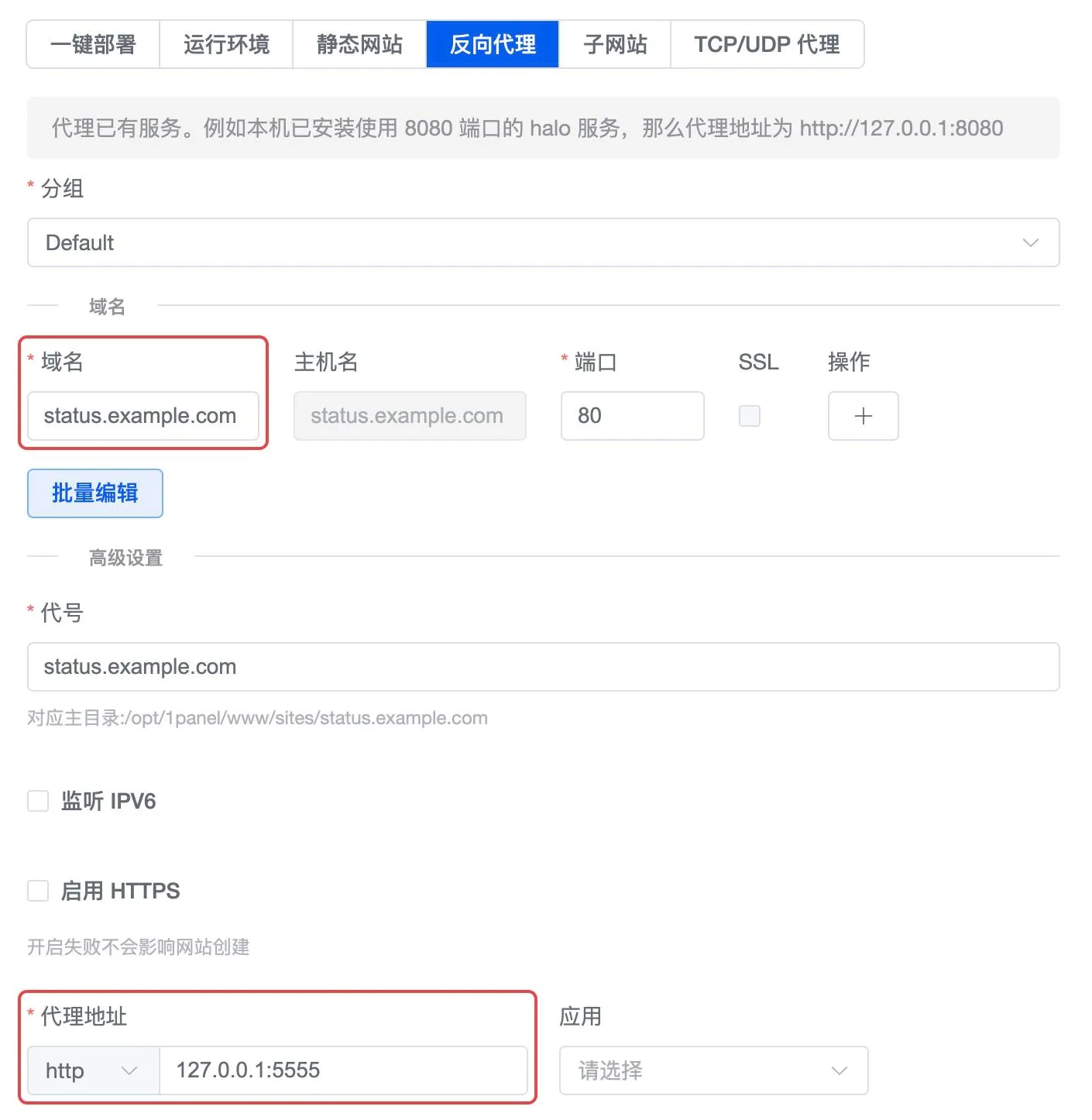
- 点「创建」,切到「反向代理」。「域名」填你的域名,「代号」会自动填好。「代理地址」左边选「http」,右边填
127.0.0.1:5555,点「确认」。
- 申请证书:打开「网站 → 证书」,点「申请证书」。「从网站中获取」选这个网站,「验证方式」选「HTTP」,点「确认」。日志显示「证书成功」就好了。
- 在「网站 → 网站」点这个网站的「配置」,左侧选「HTTPS」。打开「启用 HTTPS」,「证书」选刚申请的,其余保持默认,点最下面的「保存」。
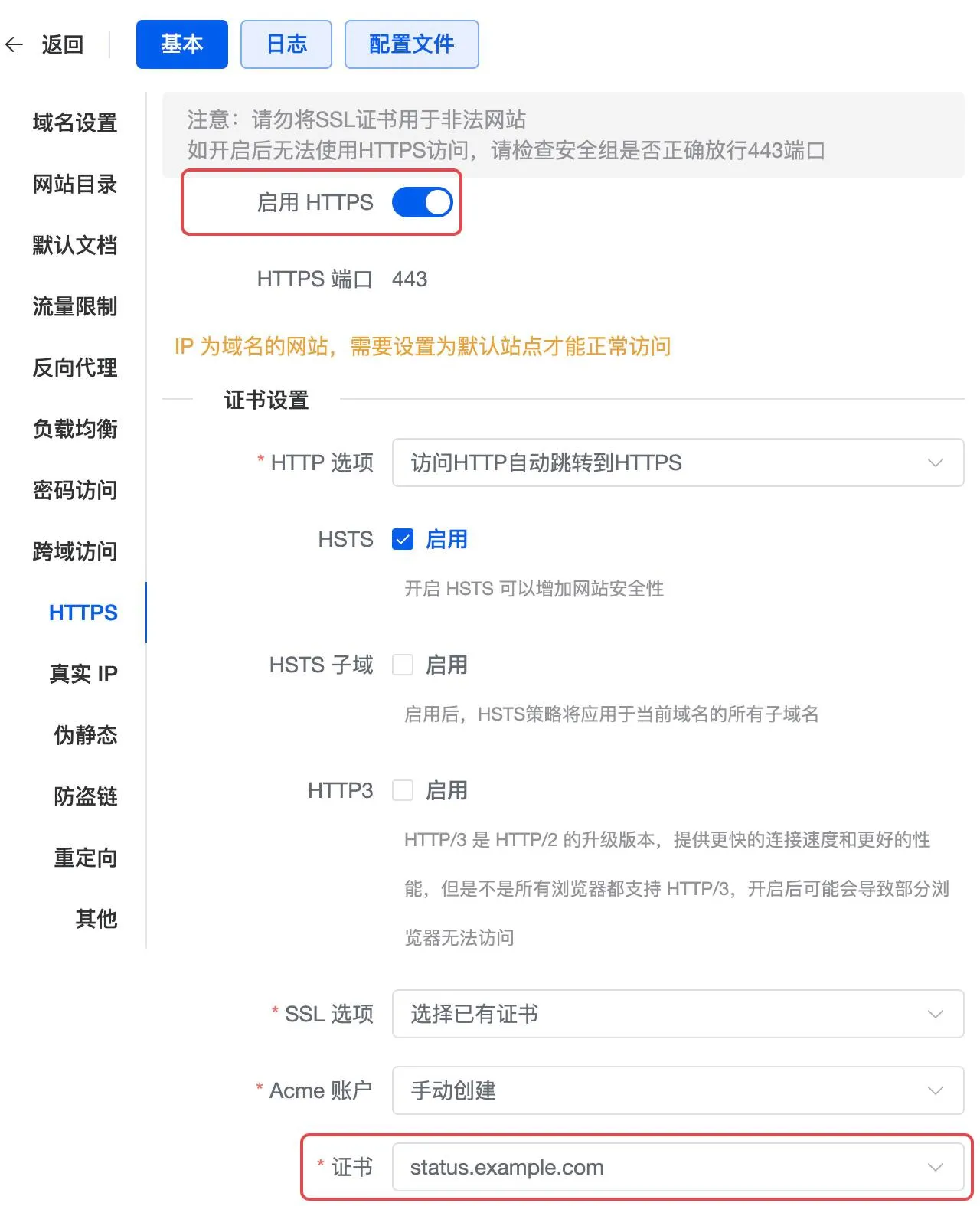
「验证方式」选「HTTP」不用另外配置,但要先完成第 1 步。用 DNS 验证或已有证书的,见 1Panel 官方的 申请证书。
以前装的面板,5555 还对公网开着
在 1Panel「终端」运行 ds ip。显示「已允许」又不需要用 IP 访问的,运行 ds ip off,改完用域名再打开一次面板,确认正常。1Panel「系统 → 防火墙」的主机规则拦不住 Docker 映射的端口,不能代替这一步。
3. 首次登录
开启 HTTPS 后马上做这一步,先把管理员密码设好。
- 打开
https://你的域名/login。 - 终端输出里有「登录码」的,按登录页提示填入登录码,点「继续」,设好管理员密码。找不到登录码时,在 1Panel「终端」运行
ds login。 - 只有「初始密码」的,用
admin和初始密码登录,按提示设新密码。 - 到「设置中心 → 设置总览」,确认「站点网址」是
https://你的域名。以http://开头或是空的,改过来并回车保存。
详细说明见 首次登录与激活。
没有域名,只能用 IP 访问
- 在 1Panel「终端」运行
ds ip on,再在云服务商的安全组放行 TCP5555。 - 运行
ds login,打开显示的「首次登录」链接,或在「访问地址」末尾加/login,按上面「登录码」或「初始密码」的做法登录。
以后有了域名,按 第 2 步 绑好,再关掉 5555:
- 已接入主动模式节点的,在 管理服务器 点节点「编辑」,切到「高级」。把「上报地址」改成
https://你的域名并保存。 - 节点都恢复在线后,运行
ds ip off,再到安全组删掉5555的放行规则。
面板准备好后,按 接入节点 添加要监控的服务器。新节点的安装命令会使用「站点网址」。
4. 更新面板
任选一种方式更新:
- 在 DStatus 后台「设置中心 → 数据与维护」,点「面板版本」卡片的「更新」。
- 在 1Panel「终端」运行
ds update。
更新前会自动备份数据库,1panel-network 和 1Panel 里建的网站不受影响。
WARNING
不要在 1Panel「容器」里编辑 dstatus 容器,比如改端口、加挂载。更新时这些改动会被覆盖,保留办法见常见问题页的 更新后,自己给面板容器加的网络或挂载没了。
5. 卸载面板
在 1Panel「终端」按需运行其中一条:
bash
# 卸载面板,保留 /opt/dstatus 里的数据
ds uninstall

# 卸载并删除全部数据,出现提示时输入 y 回车
ds uninstall --purge-data
不再使用面板时,到 1Panel「网站 → 网站」删掉给面板建的网站。不删的话,打开这个域名会显示 502。
保留数据后重新安装
在安装命令末尾加上 --force 运行。脚本会先备份,装好后恢复原来的数据和管理员密码。
bash
curl -fsSL https://down.vps.mom/downloads/docker-image/install.sh | bash -s -- --image-tag=stable --port=5555 --install-dir=/opt/dstatus --force原来改过端口或安装目录的,把命令里的 5555 和 /opt/dstatus 换成原来的值。
常见问题
「终端」提示「无法自动认证,请填写本地服务器的登录信息!」
填写这台服务器的 SSH 登录信息(用户一般是 root),点「保存并连接」。也可以用 SSH 工具登录服务器,运行同样的命令。
用 IP 访问时,打不开 http://服务器 IP:5555
- 运行
ds ip,确认已允许 IP 访问(没有就运行ds ip on);再确认云服务商的安全组已放行5555,地址用的是公网 IP。 - 在 1Panel「容器 → 容器」看
dstatus是否在运行,点「日志」看报错。
继续排查见 面板无法访问。
打开域名显示 502
面板没在运行,或「代理地址」填错了。「代理地址」要填 127.0.0.1:5555,改过端口就填新端口。
不要填 dstatus:5555。1Panel 的 OpenResty 用的是主机网络,认不出这个容器名。
1Panel 默认的反向代理已支持面板的实时推送,不用改配置文件。卸载面板不会影响 1panel-network 和 1Panel 里的其他应用。
打开域名超时,或证书申请失败
确认域名已解析到这台服务器,安全组放行了 80 和 443。开了 1Panel「系统 → 防火墙」的,在这里也放行这两个端口。
提示「ds: command not found」
面板是旧版脚本装的,还没有 ds 命令。按 升级、备份与迁移 用安装脚本更新一次,就会装上。ds 被别的程序占用时,改用 dstatus。
运行安装命令提示「检测到现有安装」
这台服务器已经装过面板。要更新,运行 ds update。卸载时保留了数据、想重装的,按 保留数据后重新安装 加 --force。
要不要手动把面板加进 1Panel 的网络
不用。安装和每次更新都会自动把面板接入 1panel-network。同在这个网络里的其他容器,可以用 http://dstatus:5555 访问面板。
能用 1Panel「容器 → 编排」自己写配置安装吗
能运行,但后台没有一键更新,服务器上也没有 ds 命令。推荐用本页的终端命令安装。