Appearance
分组
按地区、用途或商家给服务器分类。前台筛选、后台批量与告警规则都能按组生效。
在哪打开
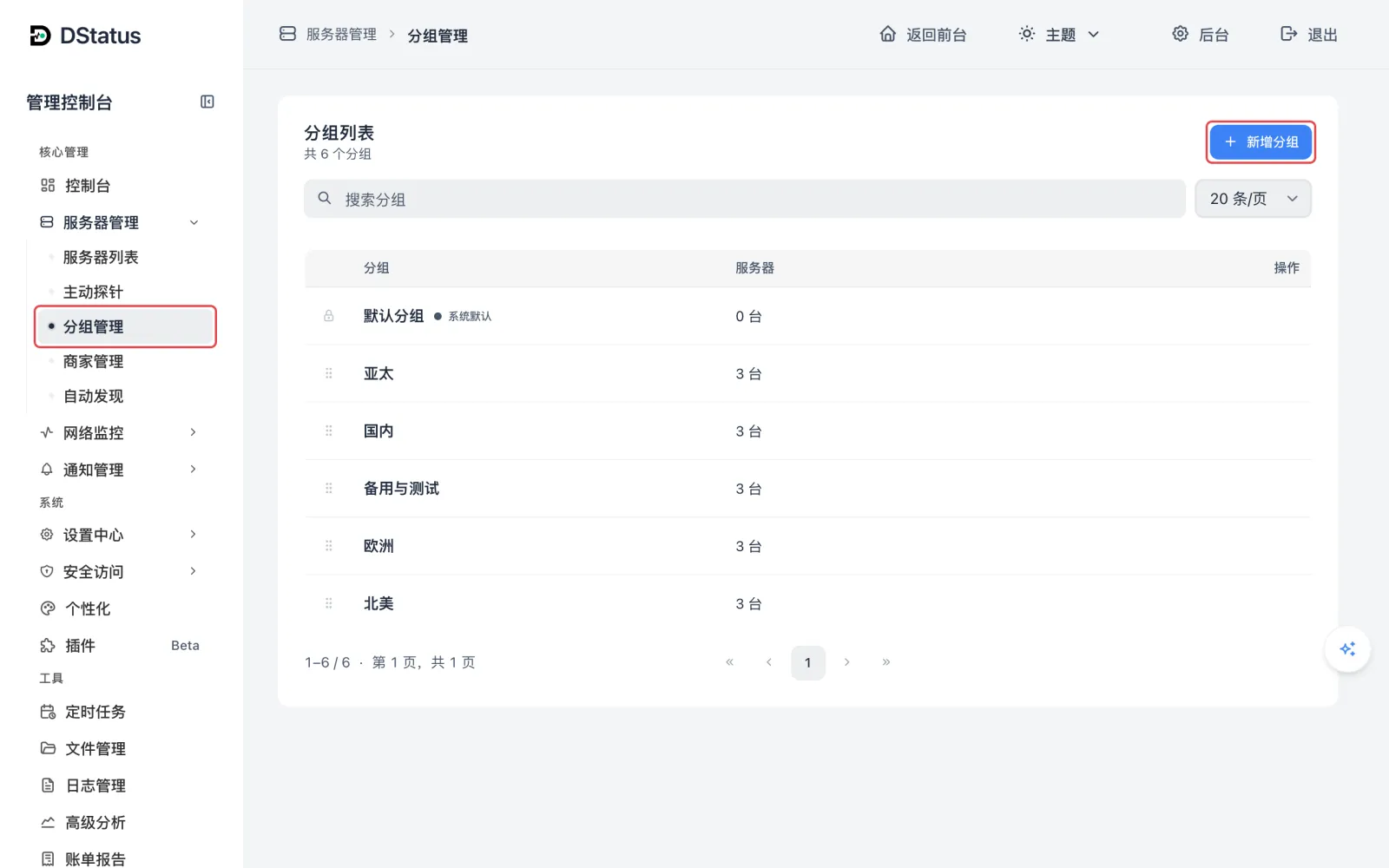
登录后台,点左侧「服务器管理 → 分组管理」。也可在「服务器列表」点右上角「维护 → 分组管理」。
怎么用
新建、改名、排序与删除
在「分组管理」维护分组,排列顺序同步用于前台和后台。
- 点右上角「新增分组」,填「分组名称」后点「保存」。
- 按住行首拖拽图标上下移动,松开自动保存顺序。
- 点行右侧「编辑」改名,或点「⋮ → 删除」后点「确认删除」。
| 操作 | 作用 |
|---|---|
| 「新增分组」 | 创建分组,新分组排在自定义分组最前 |
| 「搜索分组」 | 按名称过滤列表;有搜索词时暂停拖动排序 |
| 点分组名称 | 跳到「服务器列表」并自动筛选该组成员 |
| 「编辑」 | 修改分组名称,前台与后台同步更新 |
| 「⋮ → 删除」 | 移除分组;单组节点回到默认分组,多组节点保留其余分组 |
初始自带「默认分组」,带「系统默认」标记并固定在首行。可点「编辑」改名,不能删除,也不能设其他分组为默认。
给服务器分配分组
一台服务器最多加入 50 个分组,至少保留 1 个分组。
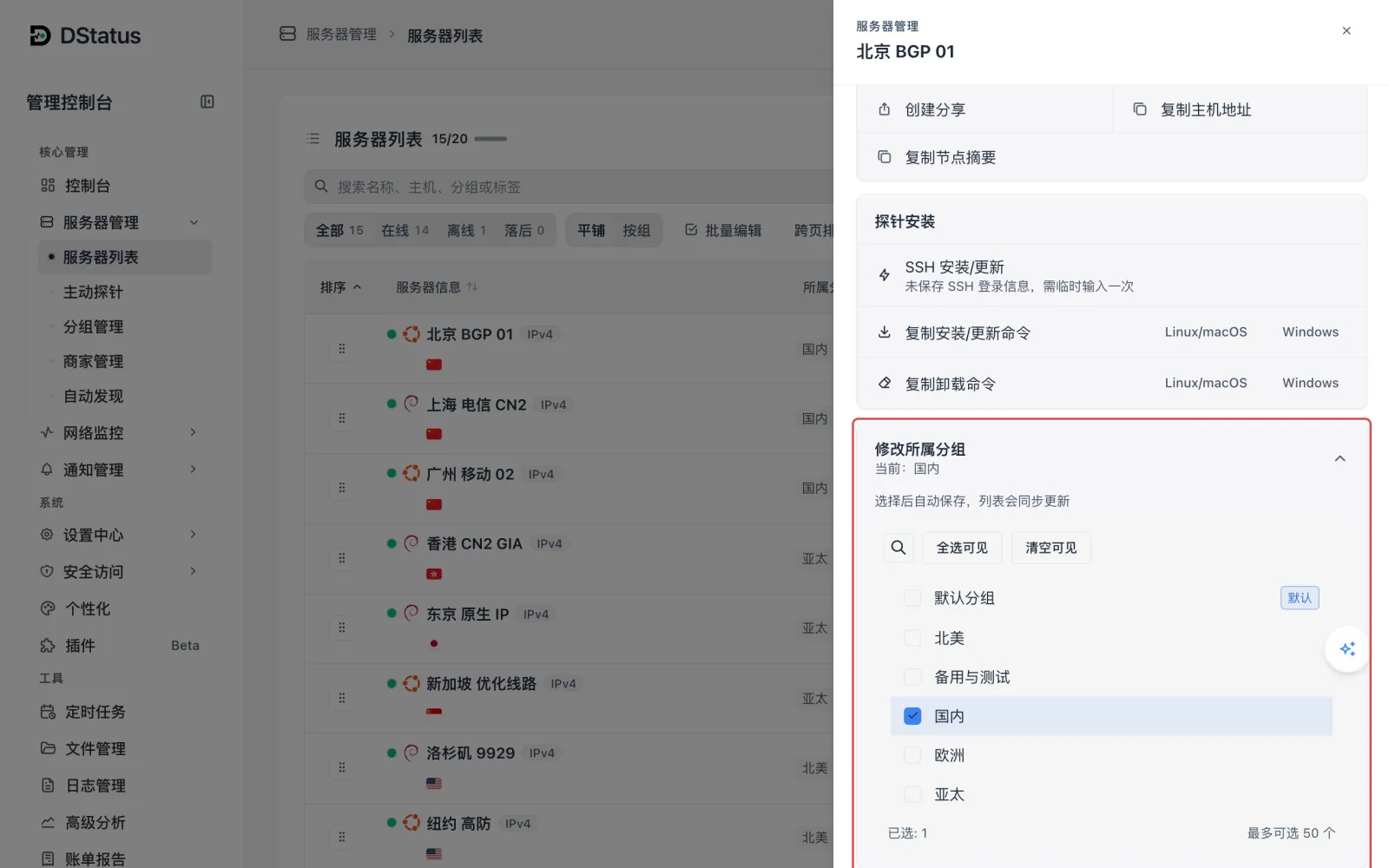
- 打开「服务器列表」,点节点分组旁的铅笔图标。
- 在抽屉「修改所属分组」勾选或取消分组,自动保存。
| 操作 | 作用 |
|---|---|
| 分组旁铅笔图标(或「⋯ → 修改所属分组」) | 在抽屉勾选单台节点的分组,勾选后自动保存 |
| 单台「编辑 → 基本信息」的「服务器分组」 | 新建或编辑节点时多选分组,点「保存修改」生效 |
| 「批量编辑 → 确认编辑 → 替换所属分组」 | 整体替换多台节点的原有分组,见 管理服务器 |
| 「自动发现 → 接入设置」的「默认分组」 | 设命令接入的新节点归入哪个组,见 接入节点 |
按分组查看与筛选
前台首页和后台「服务器列表」,都能按单组或多组筛选。
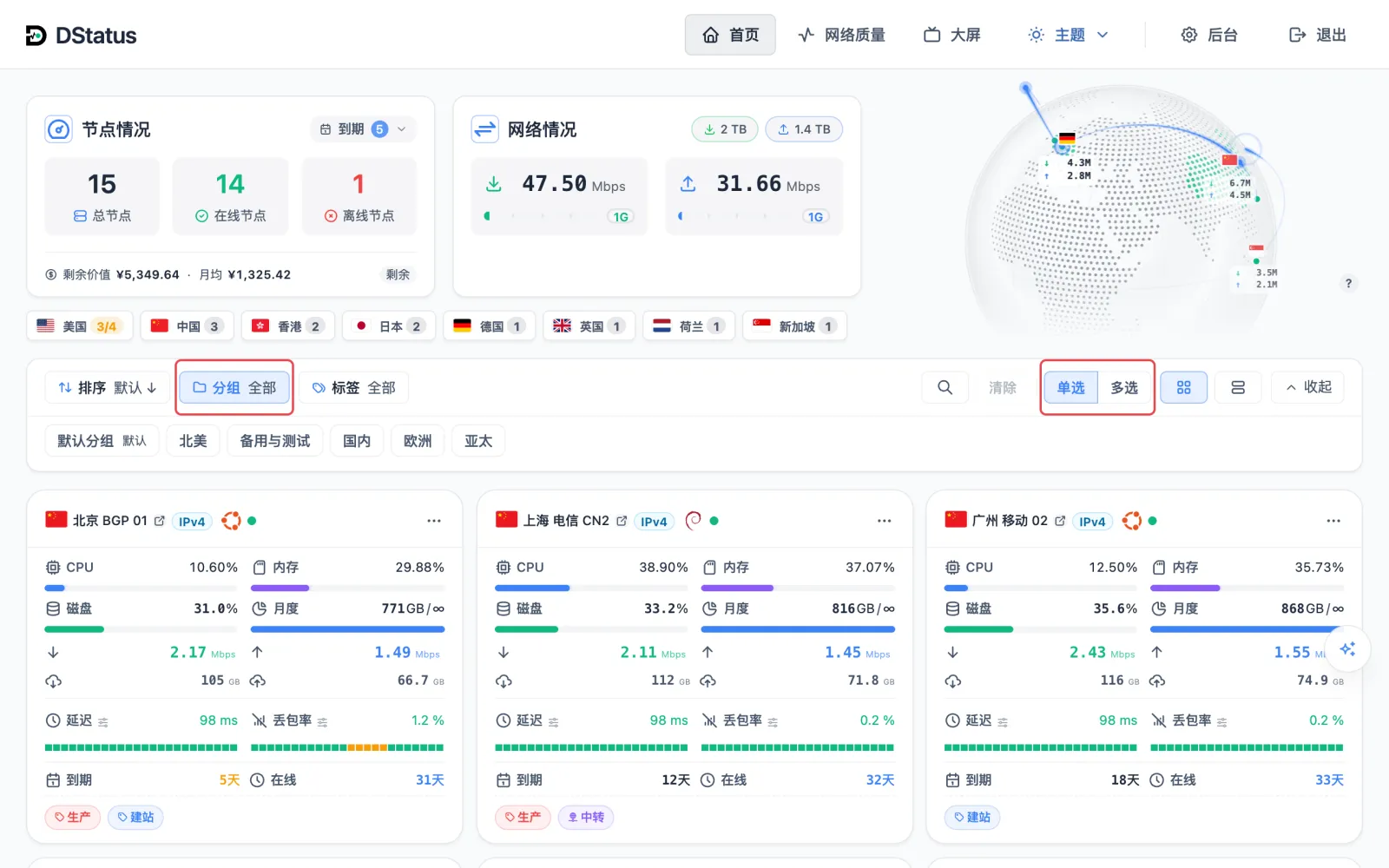
- 前台首页点「分组」选组,可切「单选」或「多选」,见 首页与节点详情。
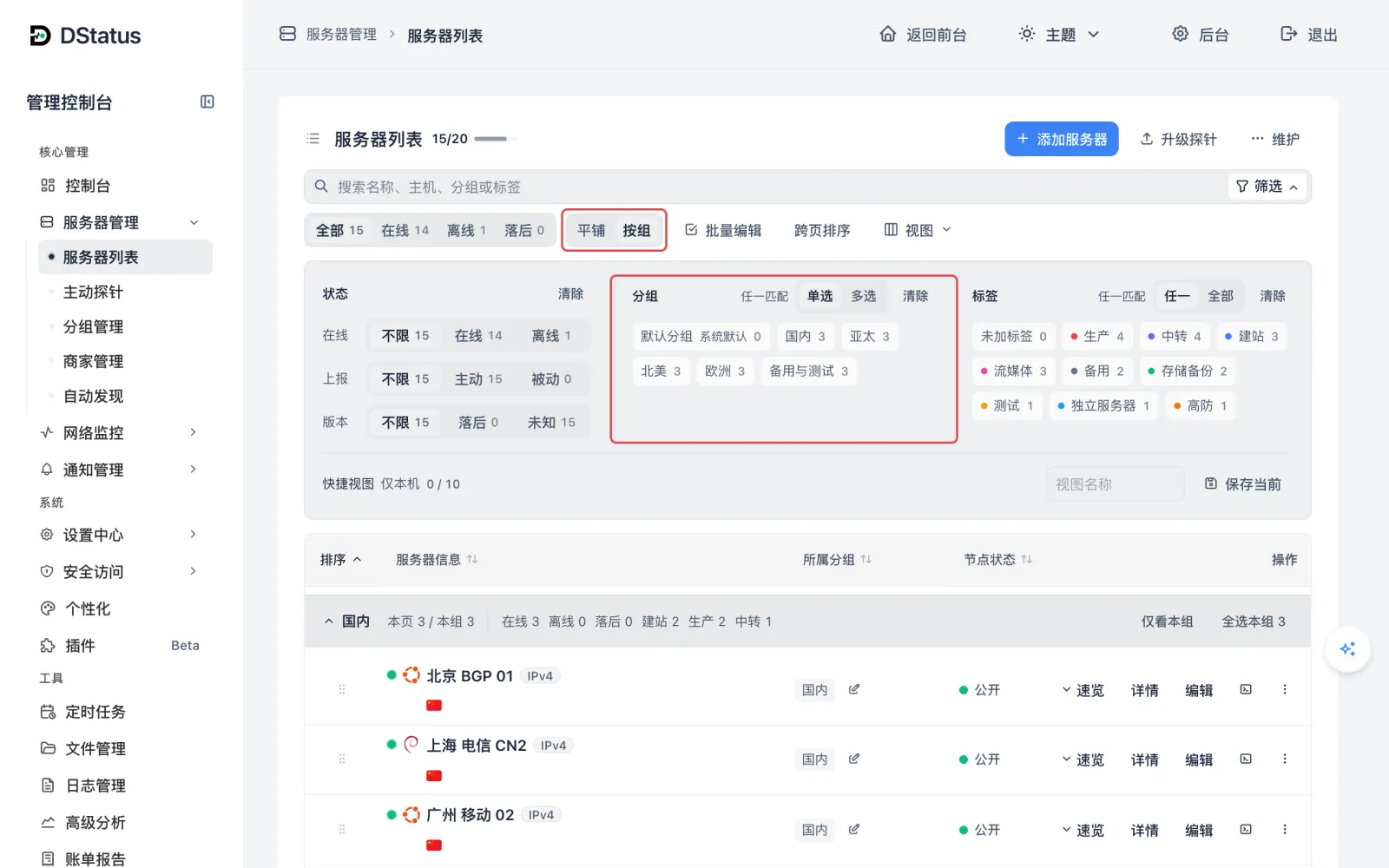
- 后台「服务器列表」点「筛选」选分组,或直接点行内分组名。
- 点工具栏「按组」分块查看,点组头「仅看本组」或「全选本组」。
多分组统计口径与联动功能
后台筛选系统默认分组时,凡属于该组的节点都会显示。同时属于其他分组的节点也会包含在内。
切到「按组」后,多组节点会在所属的每个分组下出现。列表总数与「全选本组」,均按节点自动去重。
分组名称在前台首页对访客公开显示,请勿填入敏感信息。
常见问题
删除分组时提示「该分组是自动发现新节点的默认分组」
打开「服务器管理 → 自动发现」,点右上角「接入设置」。把「默认分组」改成其他分组后,再回「分组管理」删除。
无法拖动调整分组顺序
系统默认分组带锁图标固定在首行,不能移动或被排到后面。其他分组拖不动时,先清空顶部的「搜索分组」输入框。
取消全部分组后节点回到默认分组
每台服务器至少属于 1 个分组。取消全部勾选或删掉唯一所属分组后,节点会自动归回系统默认分组。
「网络监控」也有一个「分组管理」
「服务器管理 → 分组管理」给服务器分类。「网络监控」里的同名入口只给监控目标分类,见 网络质量。