Appearance
配置通知
通过 Telegram、邮件、Webhook 或 App 推送接收节点掉线、流量预警与续费提醒。
在哪打开
登录面板后台,打开「通知管理 → 通知规则」。上方配置渠道,下方管理告警规则。
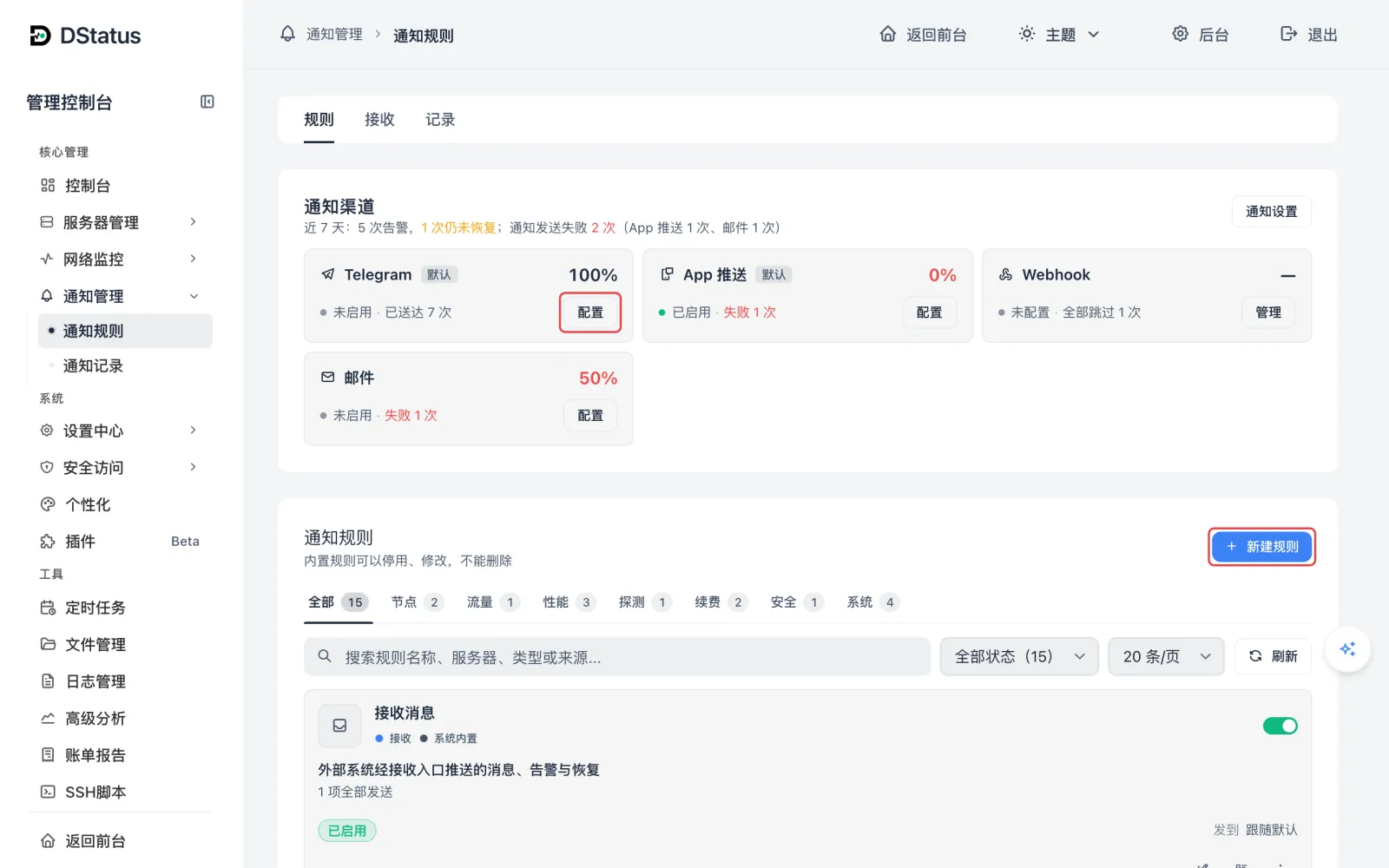
| 标签 | 作用 |
|---|---|
| 「规则」 | 配置渠道、调整规则并发送测试通知 |
| 「接收」 | 接收外部消息或定时任务心跳,见接收外部消息 |
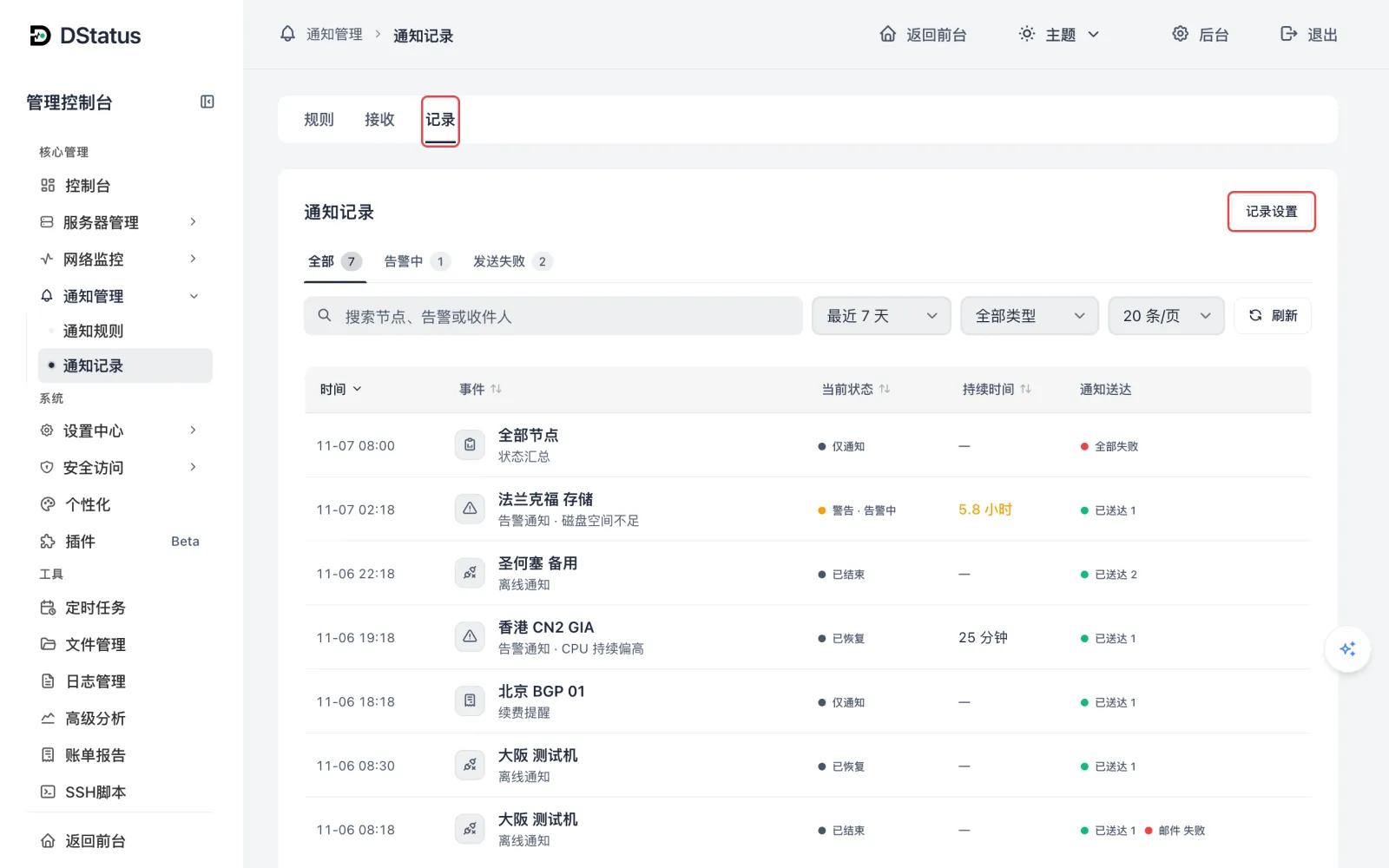
| 「记录」 | 查看发送历史与各渠道结果,同一次故障合并为一行 |
怎么用
1. 接入通知渠道
任选一个渠道配置并发送测试消息。
- 向 @BotFather 发送
/newbot创建机器人,复制 Bot Token(机器人令牌),再向该机器人发一次/start。 - 向 @userinfobot 发送
/start,复制回复中的Id(会话编号)。 - 在面板「Telegram」卡片点「配置」,填入「Bot Token」与「Chat ID 列表」。
- 选「Polling方式」,开启「启用通知」,点「保存设置」后点「发送测试」。
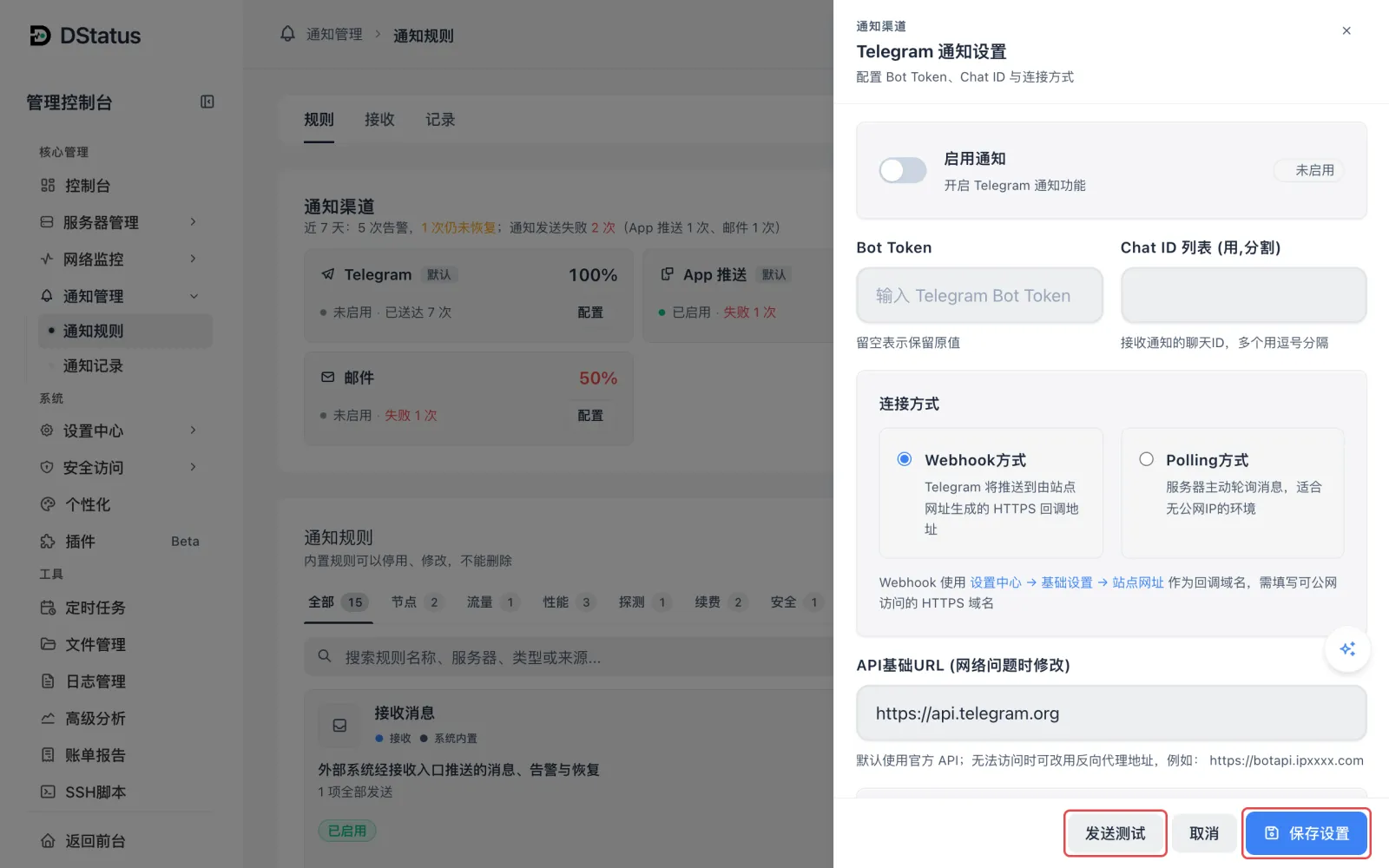
群通知、Webhook 方式与 Telegram AI
- 群通知:将机器人拉入群后,在「Chat ID 列表」填该群以
-开头的群编号(不是个人会话编号)。 - Webhook 方式:需先在设置中心的「基础设置 → 站点网址」填写公网 HTTPS 地址。
- 私聊机器人巡检面板见Telegram AI。
- 在「邮件」卡片点「配置」,开启「启用邮件通知」。
- 确认邮箱已开启 SMTP(发信服务),按服务商参数填写主机、端口、用户名与 SMTP 密码(或授权码)。
- 填写发件人与收件人(多个地址用英文逗号分隔)。
- 点「保存设置」,再点「发送测试」确认收件箱收到邮件。
- 在「Webhook」卡片点「管理 → 添加端点」(接收通知的服务地址)。
- 选择钉钉、企业微信等预设,或选择「通用」。
- 填写名称及目标服务要求的地址或密钥,开启「启用此通知」。
- 点「发送测试消息」确认收到后,点「保存」。
锁屏推送适用于 iPhone 与 Mac,面板需先激活许可证。
- 在 DStatus App 连接面板,并于「设置 → 通知」开启系统通知。
- 回到面板「App 推送」卡片点「配置」,开启「启用 App 推送」(自动保存)。
- 在「已登记设备」找到该设备点「测试」,确认收到推送。
设备未出现或推送未就绪见接收 App 推送告警。
2. 设置默认渠道并测试掉线提醒
内置规则「掉线与恢复」默认启用,节点离线满 2 分钟发往默认渠道。
- 点右上角「通知设置」,在「默认发到」勾选刚测通的渠道,按需开启「免打扰时段」,点「保存策略」。
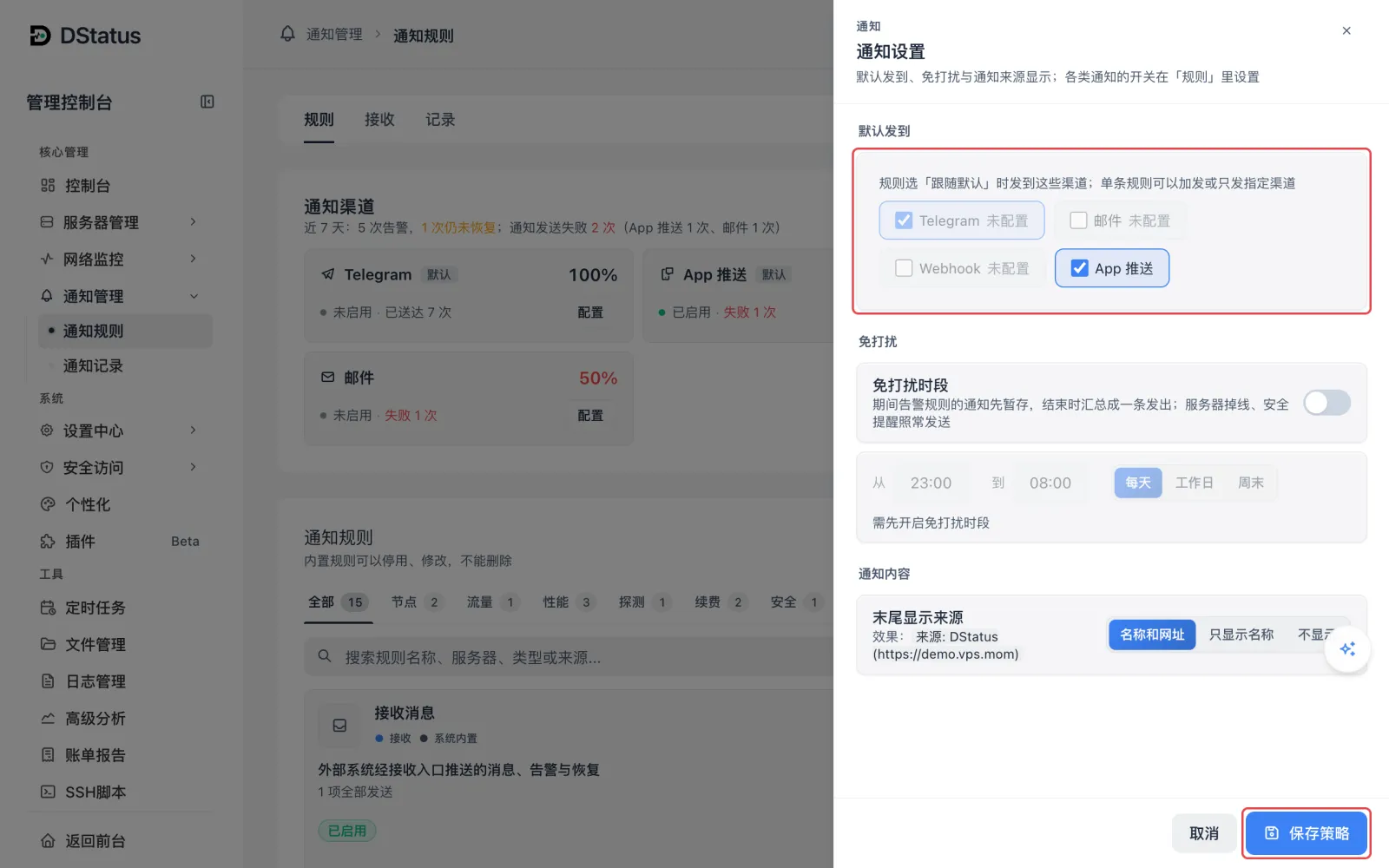
- 回到「规则」列表,确认「掉线与恢复」开关已开且「发到」为「跟随默认」。
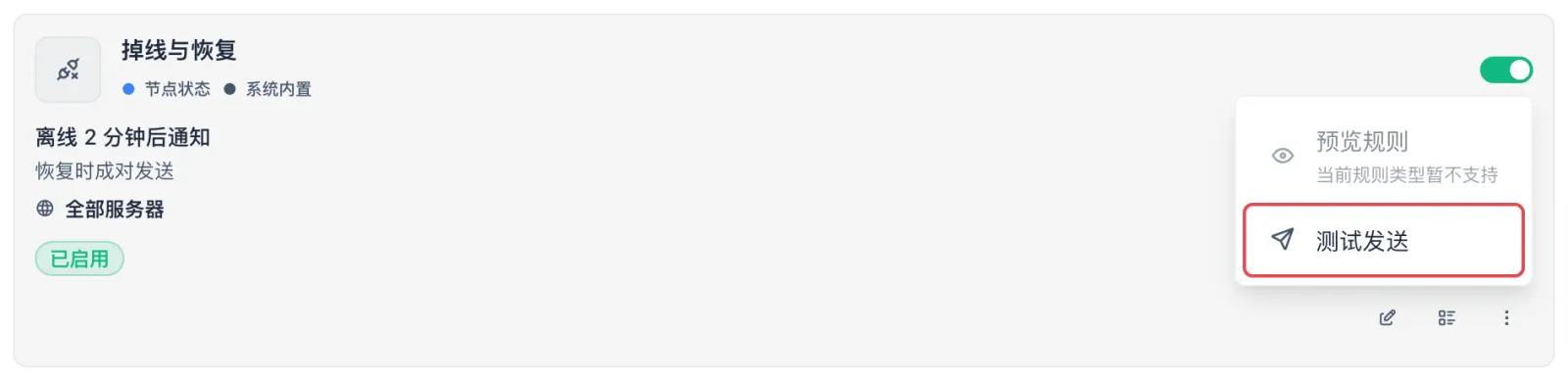
- 点该规则行尾「⋮」菜单中的「测试发送」,确认在预期渠道收到规则测试通知。
| 选项 | 作用 | 默认 |
|---|---|---|
| 「默认发到」 | 规则选「跟随默认」时发往的渠道,卡片旁标「默认」 | 四个渠道全选 |
| 「免打扰时段」 | 期间暂存告警并在结束时汇总;掉线与安全提醒照发 | 关闭(开启默认 23:00–08:00 北京时间) |
| 「末尾显示来源」 | 通知末行附站点名称或网址(在设置中心设置) | 「名称和网址」 |
查看全部内置规则与默认触发条件
| 规则 | 作用 | 默认 |
|---|---|---|
| 「掉线与恢复」 | 离线满设定时长通知,连续在线 60 秒后发恢复,可排除节点 | 启用,2 分钟 |
| 「新服务器接入」 | 发现新服务器或通过审批时通知 | 启用 |
| 「服务异常」 | HTTP 服务连续失败满时长通知,恢复成对发送,可排除服务 | 启用,5 分钟 |
| 「流量提醒」 | 达节点流量预警阈值或用完时提醒,含 3 天预测与新周期通知 | 启用 |
| 「续费提醒」 | 到期前及自动续期顺延、失败、宽限提醒,见账单与商家 | 启用,提前 7、3、1 天 |
| 「状态汇总」 | 每天按设定时间(UTC+8)发在线概况,多个时间用逗号分隔 | 禁用,09:00 |
| 「登录与安全」 | 登录抽样、失败、锁定、入口变更、MCP 授权、2FA 与敏感导出 | 启用 |
| 「系统提醒」 | 数据库容量与增长、日志空间、保护副本、地址更新与插件故障 | 启用,500 MB / 日增 50 MB |
| 「接收消息」/「心跳超时」 | 控制接收外部消息与心跳入口的通知渠道 | 启用 |
3. 新建自定义告警规则
按 CPU、内存、硬盘或带宽等指标告警时,可创建自定义规则。
点「新建规则」,在「监控什么」选择指标。
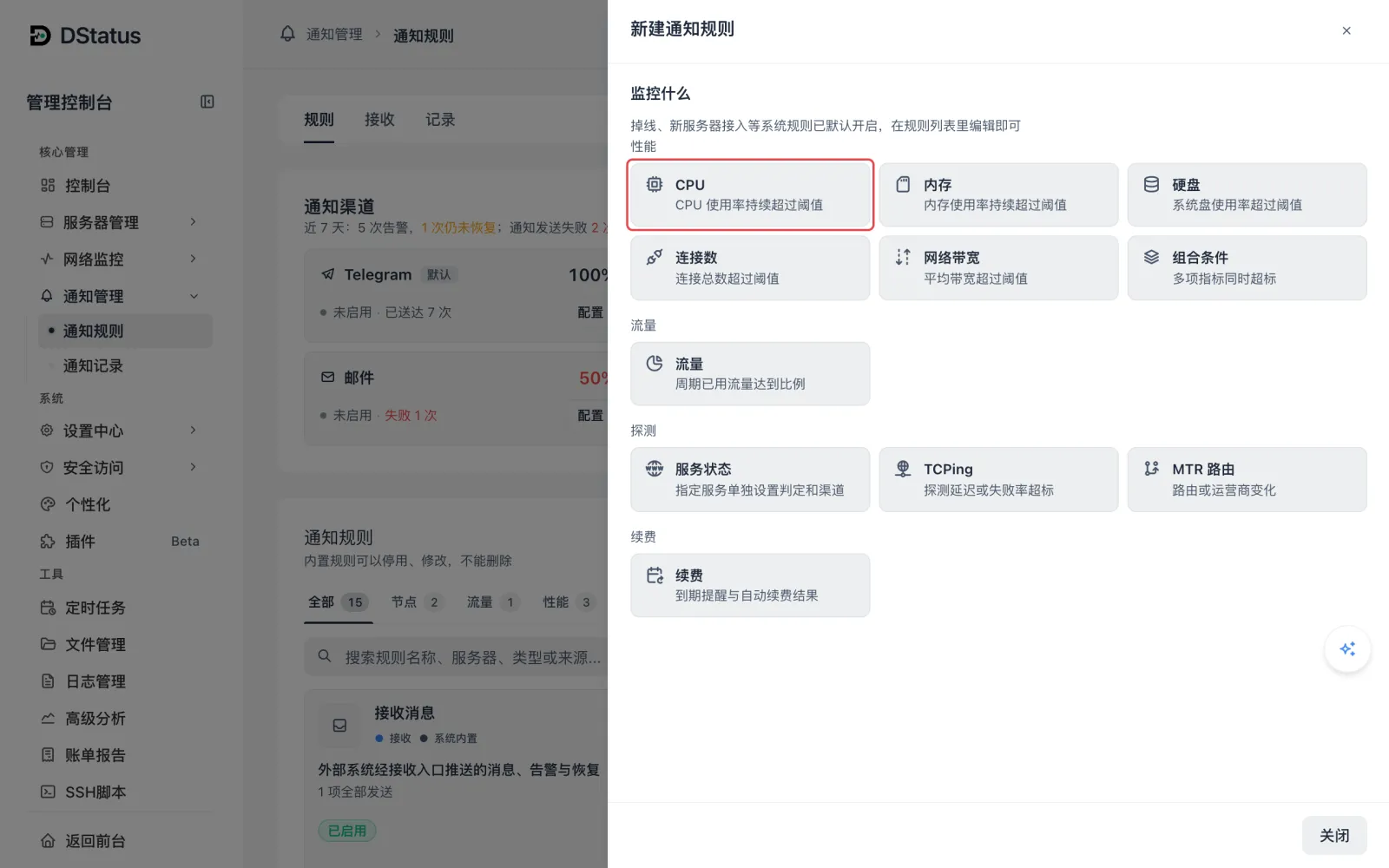
点「新建规则」,在「监控什么」选择指标 设置触发条件、服务器范围和「通知渠道」(「跟随默认」「加发」或「只发指定」),点「创建规则」。
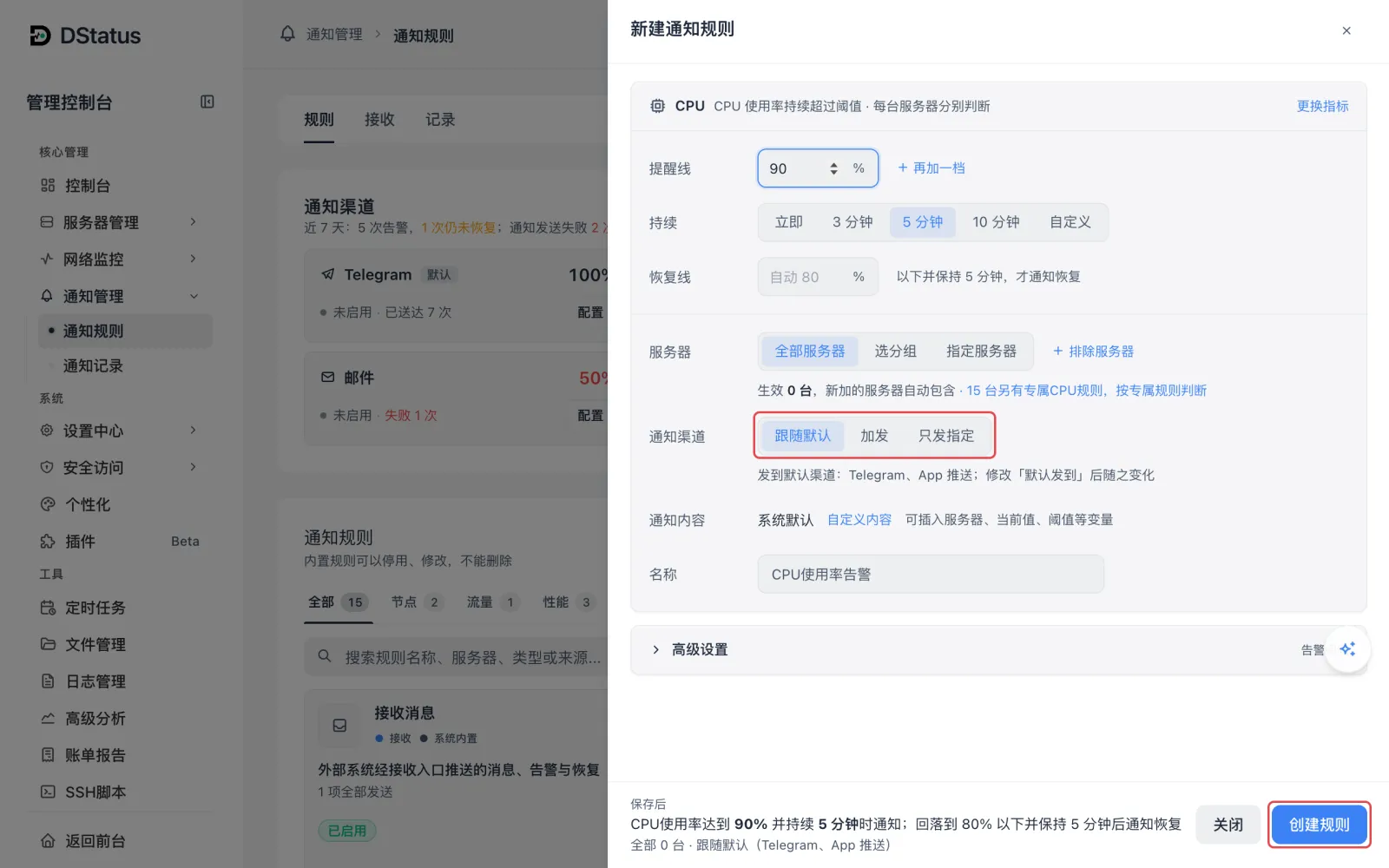
核对触发条件、范围与渠道摘要后点「创建规则」
可选指标与默认阈值
| 指标 | 作用 | 默认 |
|---|---|---|
| 「CPU」/「内存」 | 使用率持续超阈值时通知,回落到恢复线后发恢复 | 90%,持续 5 分钟 |
| 「硬盘」 | 每块盘单独计时并按盘提醒,恢复后单独解除,可按盘名排除 | 90%,持续 10 分钟 |
| 「连接数」 | 连接总数持续超阈值时通知 | 持续 5 分钟 |
| 「网络带宽」 | 入站、出站或任一方向平均带宽超标时通知 | 5 分钟平均 800 Mbps |
| 「组合条件」 | CPU、内存、硬盘、连接数、带宽最多 4 项按全部或任一判断 | 持续 5 分钟 |
| 「流量」 | 达比例或用完时提醒,可选预测预警与新周期通知 | 80% |
| 「服务状态」 | 为指定 HTTP 服务单设异常时长与渠道,「服务异常」不重发 | 5 分钟 |
| 「TCPing」 | 搜索勾选监控目标,延迟或失败率持续超标时通知 | 200 ms,持续 5 分钟 |
| 「MTR 路由」 | 指定目标主机(可选计划 ID)的路由或运营商变化 | — |
| 「续费」 | 为部分节点单设到期提醒天数及续期相关提醒 | 提前 7、3、1 天 |
硬盘逐盘告警范围、升级变化与模板字段
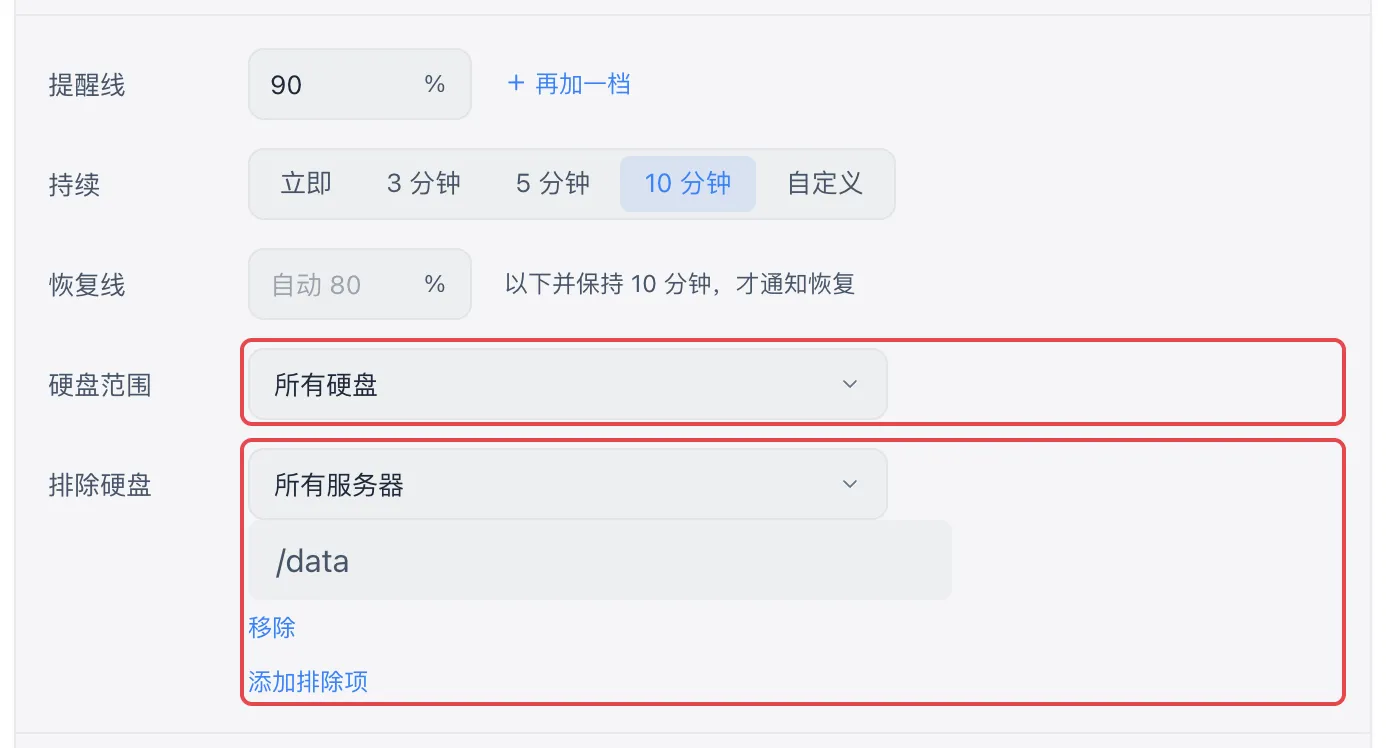
监控范围与排除:
- 规则可选「所有硬盘」或「只看系统盘」,并可按挂载路径(如
/data)排除全部或指定服务器上的盘。 - 排除仅影响告警,首页与节点详情仍按占用最高的盘显示进度条与颜色。
- 内存盘、容器挂载、网络盘及不足 1 GiB 的普通分区自动忽略;启动分区(如
/boot)占用达 85% 以上纳入监测;ZFS 按存储池计盘。
从旧版升级后的一次性变化:
- 已有硬盘规则由「只看系统盘」切换为检查所有硬盘(如需维持原范围,在规则列表「编辑规则」改回「只看系统盘」)。
- 升级后等待节点重连(最长 30 分钟),期间检出的超标硬盘按规则合并发送一次汇总,此后逐盘告警与恢复。
通知合并、模板与无数据:
- 同机多盘同时超标时,默认文案的 Telegram、邮件与 App 通知合并发送;自定义模板与 Webhook 按盘逐条发送。
- 模板中
自动带盘名(如「硬盘(/data)」),单独输出盘名。Webhook 默认 JSON 新增mount字段(已自定义同名字段时沿用原值)。 - 发送失败自动补发未送达收件人,盘恢复后停止补发。
- 暂读不到数据记为「无数据」不告警;连续 24 小时无数据(如拔出 USB 盘)发送「已停止监控」。组合条件中的硬盘取范围内占用最高的一块。
规则接管、自定义内容与规则静默时段
- 同指标下「指定服务器」规则优先接管,全部或分组规则不再重复判定;HTTP 服务同理。
- 自定义规则点「自定义内容」可改图标、标题、正文与变量,底部实时预览,点「恢复默认」还原。
- 内置规则「掉线与恢复」的「通知内容」同样可改,多台同时掉线或恢复合并成一条时也套用(需 2.26.11.067.dev-62 及以上)。
- 「网络带宽」和「流量」规则可在「高级设置」设「静默时段」(UTC+8,期间不发,结束仍超标照常提醒);带宽规则另支持「未恢复时」重复提醒与「加发到」其他渠道。
临时静默服务器与查看通知记录
- 维护节点时,在服务器编辑页「高级 → 通知 → 静默」选 1 小时、24 小时、一直或自定义;多台节点可在管理服务器「批量编辑」统一静默(续费提醒不受静默影响)。
- 切到顶部「记录」标签,同一次故障合并为一行,点开可查各渠道耗时与失败原因;点「记录设置」可开限时全文日志。
常见问题
点「发送测试」提示失败
核对 Bot Token、Chat ID 或邮箱 SMTP 参数。使用 Telegram「Webhook方式」需在设置中心填写 HTTPS 站点网址。
服务器无法直连 Telegram 时,在「API基础URL (网络问题时修改)」填入自建反向代理地址。
提示 Telegram 机器人被其他程序同时使用
同一 Token 多处拉取消息会冲突暂停。停用另一处或更换 Token 后,点「保存设置」恢复。
收到了测试消息,但未收到实际告警
- 在规则列表确认规则已启用;「发到」为「跟随默认」时,到「通知设置 → 默认发到」核对渠道。
- 点「编辑规则」,核对节点范围与异常持续时长。
- 检查节点是否静默,以及是否处于「免打扰时段」。
- 到顶部「记录」展开该条告警,查看各渠道发送结果与失败原因。
节点刚掉线为什么没有立刻通知
「掉线与恢复」默认离线满 2 分钟才通知,用于过滤短暂波动。编辑规则可将「离线通知延迟」改为「30 秒」或「自定义」。节点恢复并连续在线 60 秒后,恢复通知会附中断时长。
在哪查看某条通知为什么发送失败
打开「通知管理 → 记录」,筛选「发送失败」并点开查看原因。也可点规则行尾「⋮ → 测试发送」单独验证。