Appearance
手机与桌面客户端
在 iPhone、Mac、Android 或 Windows 上连接自有 DStatus 面板,随时查看节点状态、网络质量并远程排障。
1. 下载客户端
| 平台 | 下载与安装 |
|---|---|
| iPhone | 先安装 TestFlight,再加入 iOS 公测 |
| macOS | 在官网客户端下载页下载 0.1.1 安装包(支持 Apple Silicon 与 Intel) |
| Android 7.0+ | 下载 0.1.0 测试版通用 APK,在设备上打开安装 |
| Windows x64 | 下载 0.1.0 测试版 ZIP,完整解压后运行 DStatus.exe |
2. 连接面板
四个平台均支持「扫码 / 配对文本」和「账号登录」,也可免部署先体验示例节点。
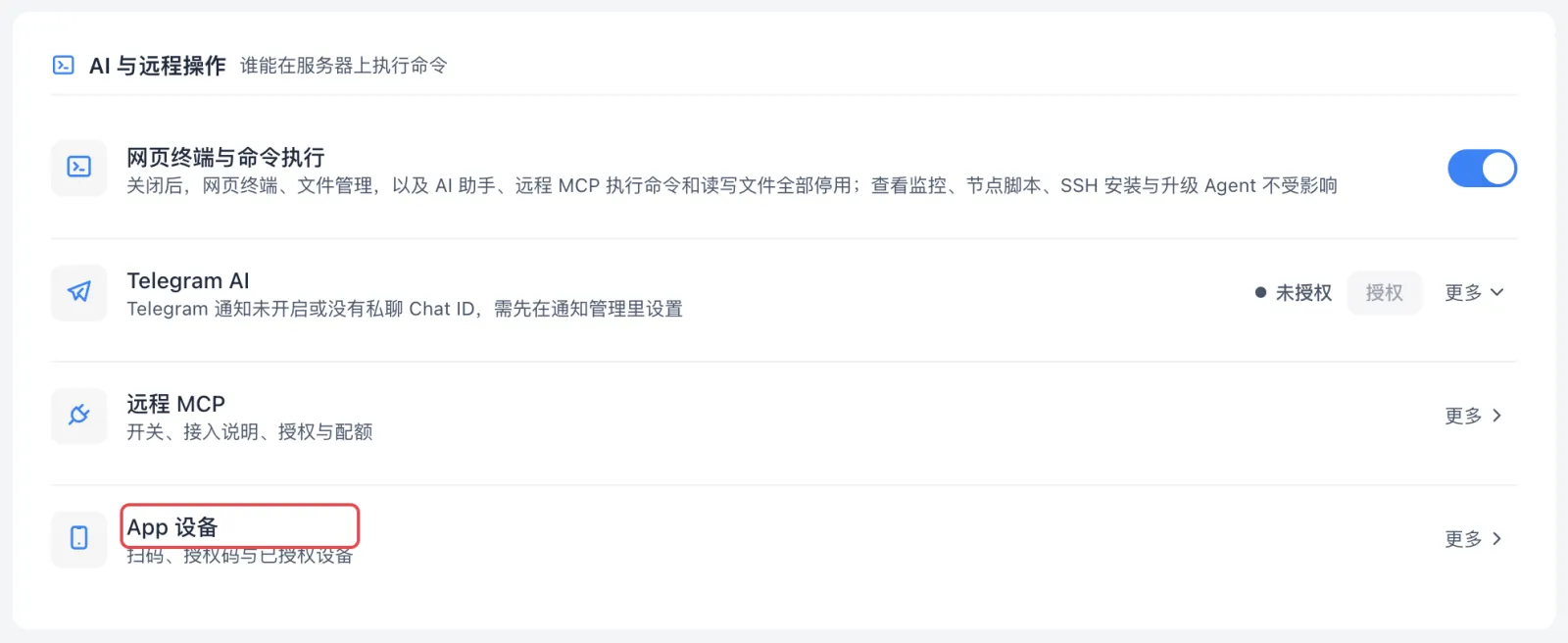
非本机访问时,配对连接要求面板可通过 HTTPS 打开(仅用 http://IP:5555 访问时,请切换到「面板账号登录」)。
- 在后台「安全访问 → AI 与远程操作」点「App 设备」。
- 手机(iPhone / Android):打开 App 选「扫码配对 / 配对连接 → 扫描二维码」,扫描后台二维码。
- 电脑(Mac / Windows,或无法扫码):在后台展开「配对文本」点「复制」,到客户端「扫码配对 / 配对连接」的文本输入框粘贴并点「连接」。
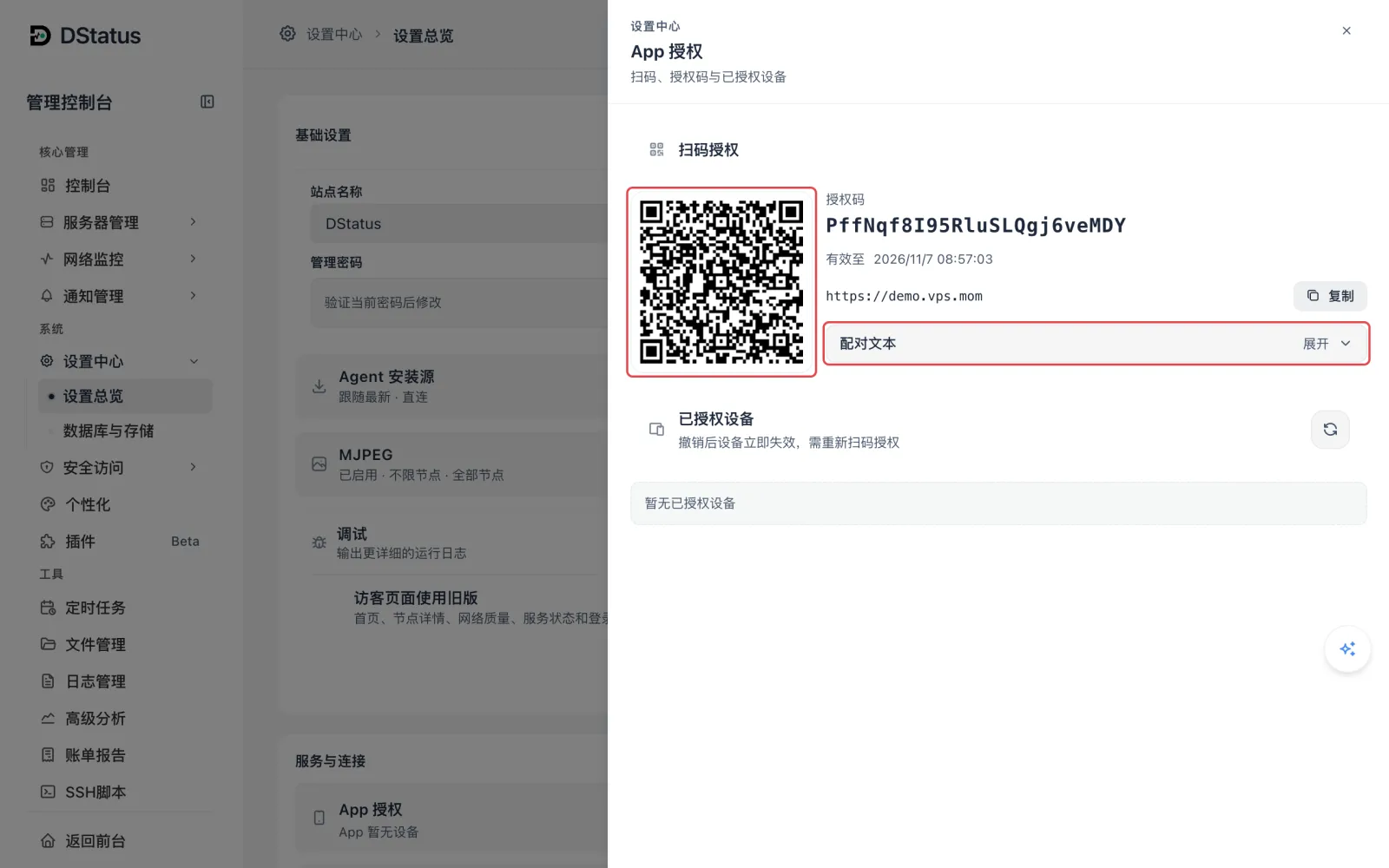
二维码与配对文本会定时自动轮换,连接后设备会列入下方「已授权设备」,可随时切档位或撤销。
- 打开客户端选「账号登录」,填入「面板地址」「账号」与「面板登录密码」,点「连接」。
- 面板启用两步验证时,输入验证码点「验证并连接」。
公网连接请使用 HTTPS(自签证书核实地址后可开「允许不受信任证书」);HTTP 仅限本机或可信内网。账号登录拥有完整管理员权限,不列入「已授权设备」。
尚未部署面板时,在连接页点「进入体验模式」即可浏览示例节点。试用完毕在顶部横幅或「设置」点「退出体验模式」。
3. 主要功能
| 入口 | 作用 |
|---|---|
| 「监控」 | 按组筛选节点,点进单台查看「状态」「IP」「网络」;右上角图标查看账单与续费 |
| 「终端」 | 连入节点 SSH(有 tmux 自动复用),底栏支持「重连」「SFTP」与「AI 协助」 |
| 「AI」 | 与网页端共用AI 功能,执行命令或修改配置前弹出确认卡 |
| 「通知」 | 按未读、告警、流量、续费筛选通知,支持一键「全部已读」 |
| 「设置」 | 查看授权档位、开关「实时排序」与单面板推送,或切换面板 |
Android 与 Windows 0.1.0 测试版通知目前在客户端内查看,暂不支持系统推送;Windows 桌面布局仍在适配。套餐权益见价格与授权。
节点收藏、SFTP 与 macOS 在线更新
- iPhone 在节点列表长按可点「收藏节点」加入常用列表。
- SFTP 支持浏览目录、「新建目录」、删除文件及导出分享。
- macOS 可在「设置 → 软件更新」点「检查更新」在线升级。
4. 接收 App 推送告警(iPhone / Mac)
面板激活许可证后,可将告警推送到 iPhone 和 Mac 锁屏。
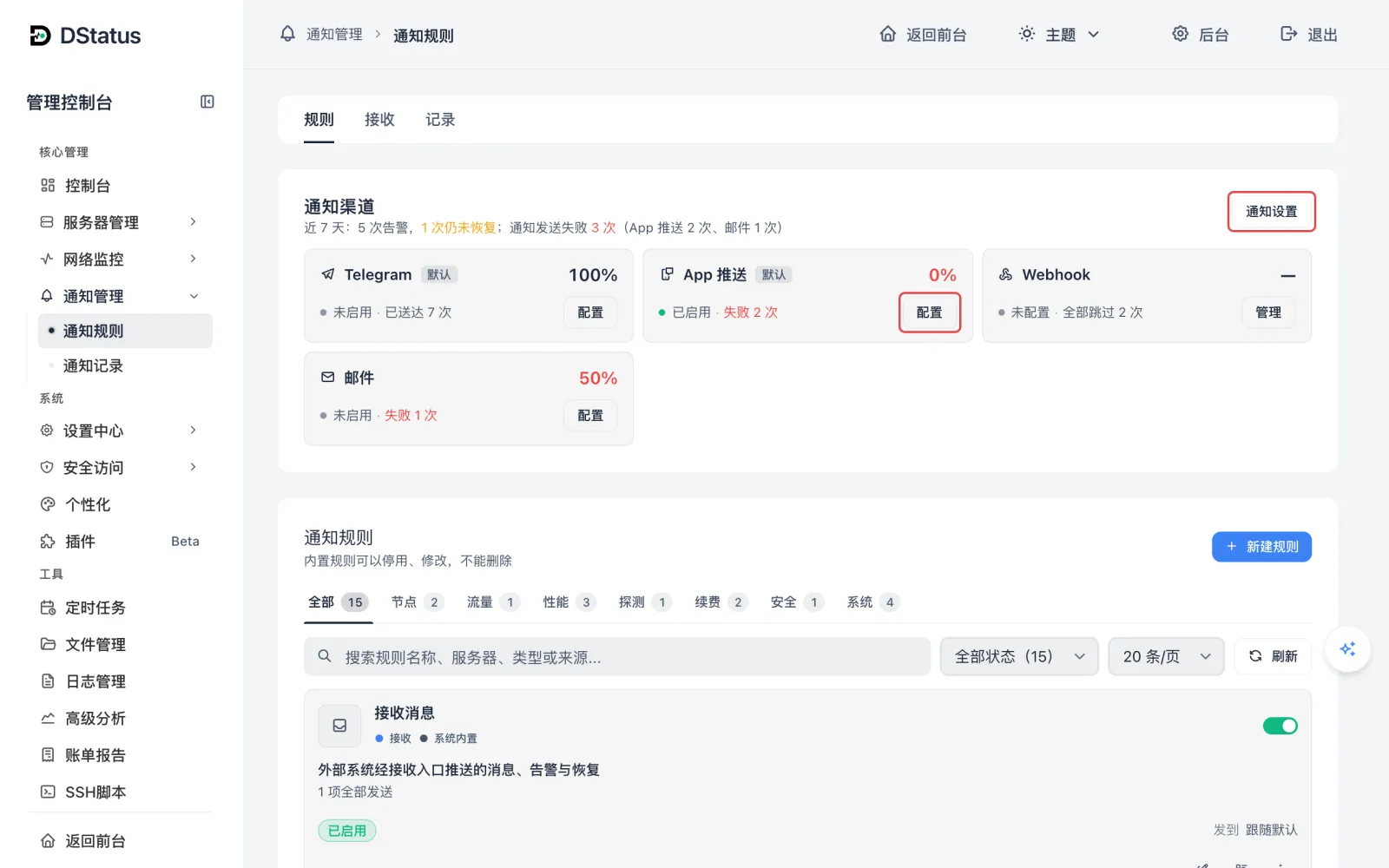
- 在 App「设置 → 通知」点「开启」,允许系统通知。
- 打开后台「通知管理 → 通知规则」,在「App 推送」卡片点「配置」。
- 打开「启用 App 推送」,在「已登记设备」对目标设备点「测试」。
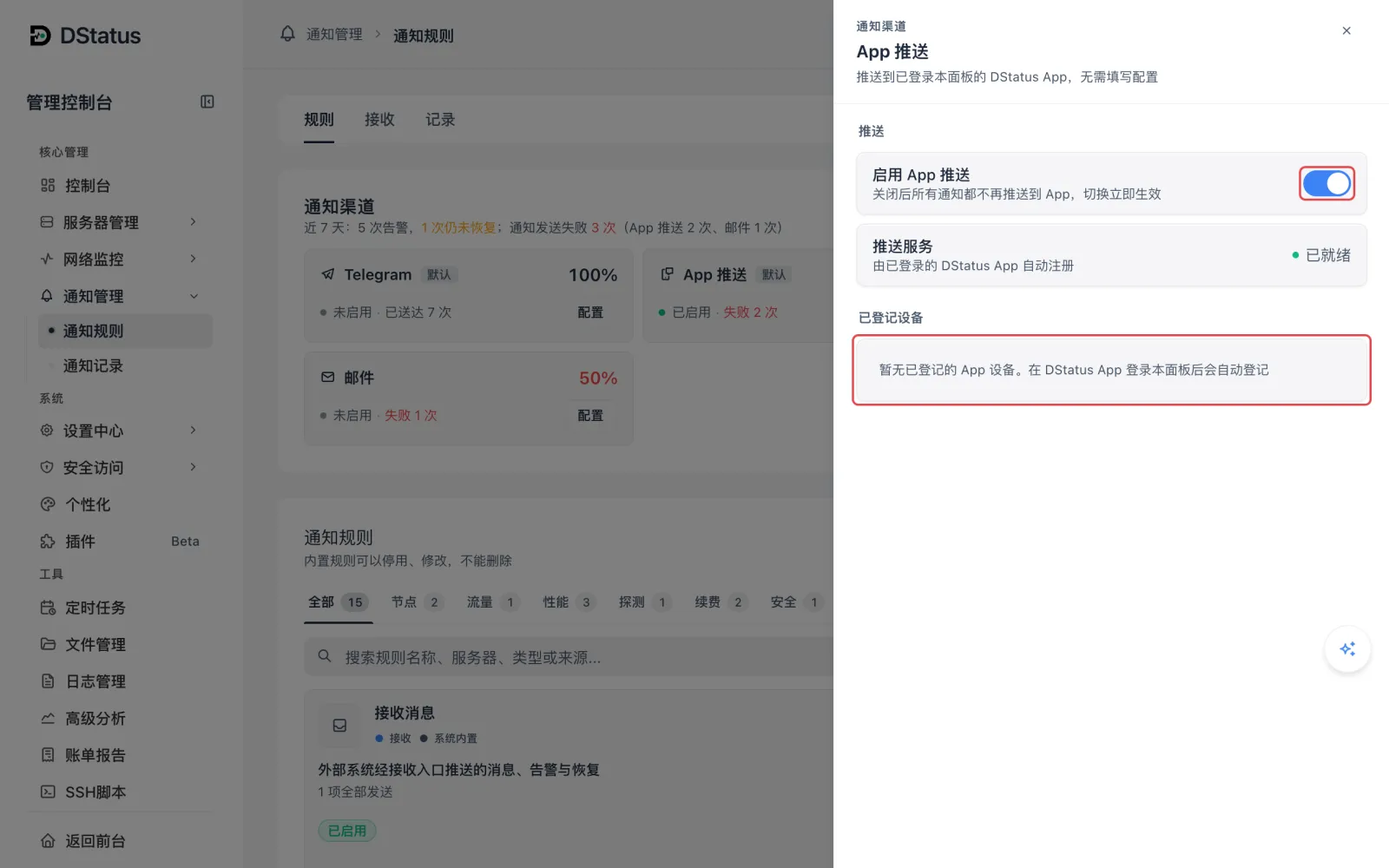
- 点右上角「通知设置」,在「默认发到」勾选「App 推送」并「保存策略」。
仅接收部分告警时,在对应规则中单独添加「App 推送」,见配置通知。
推送状态核对、单面板开关与隐私保护
- 若后台「已登记设备」未出现本机,确认 App「设置 → 通知」权限已开启后,重新打开 App 或重连当前面板即可完成登记。
- 之前拒绝过系统权限时,在 App「设置 → 通知」点「去设置」前往系统开启。
- 管理多个面板时,可在 App「设置」关闭「接收当前面板推送」,仅停收当前面板锁屏提醒。
- 安全通知在锁屏仅显示通用提醒,点进收件箱看详情;免打扰期间掉线与安全提醒照常推送。
常见问题
「App 授权」提示「授权二维码暂不可用」或要求配置管理面地址
非本机访问时,配对要求面板使用 HTTPS。到设置中心将「站点网址」改为 https:// 地址并保存,或直接用 HTTPS 访问后台。开启前后台域名分离时核对后台域名。
看不到「终端」「AI」或「账单」入口
在后台「安全访问 → App 设备」检查设备档位,由「只读」切换为「完整代理」。
「推送服务」显示「未就绪」或收不到锁屏推送
锁屏推送依赖面板实例凭据。先在获取与激活授权确认许可证已激活,再核对 App 系统通知权限及规则是否勾选「App 推送」。
提示配对二维码已过期或设备授权已失效
二维码与配对文本定时轮换且单次有效。回后台「安全访问 → App 设备」扫码或重新复制配对文本即可;被「撤销」的设备同样需重新配对。