Appearance
安全访问
管理后台登录、AI 与远程权限,以及游客范围与网络防护。
在哪打开
登录后台,点左侧「安全访问」。原「安全设置」与「访问控制」已合并为本页。
设置中心的管理密码、App 授权,以及远程 MCP 和网页终端已并入本页。游客可见范围从个性化搬来,Telegram AI 执行方式从通知管理搬来,原处留「前往」。
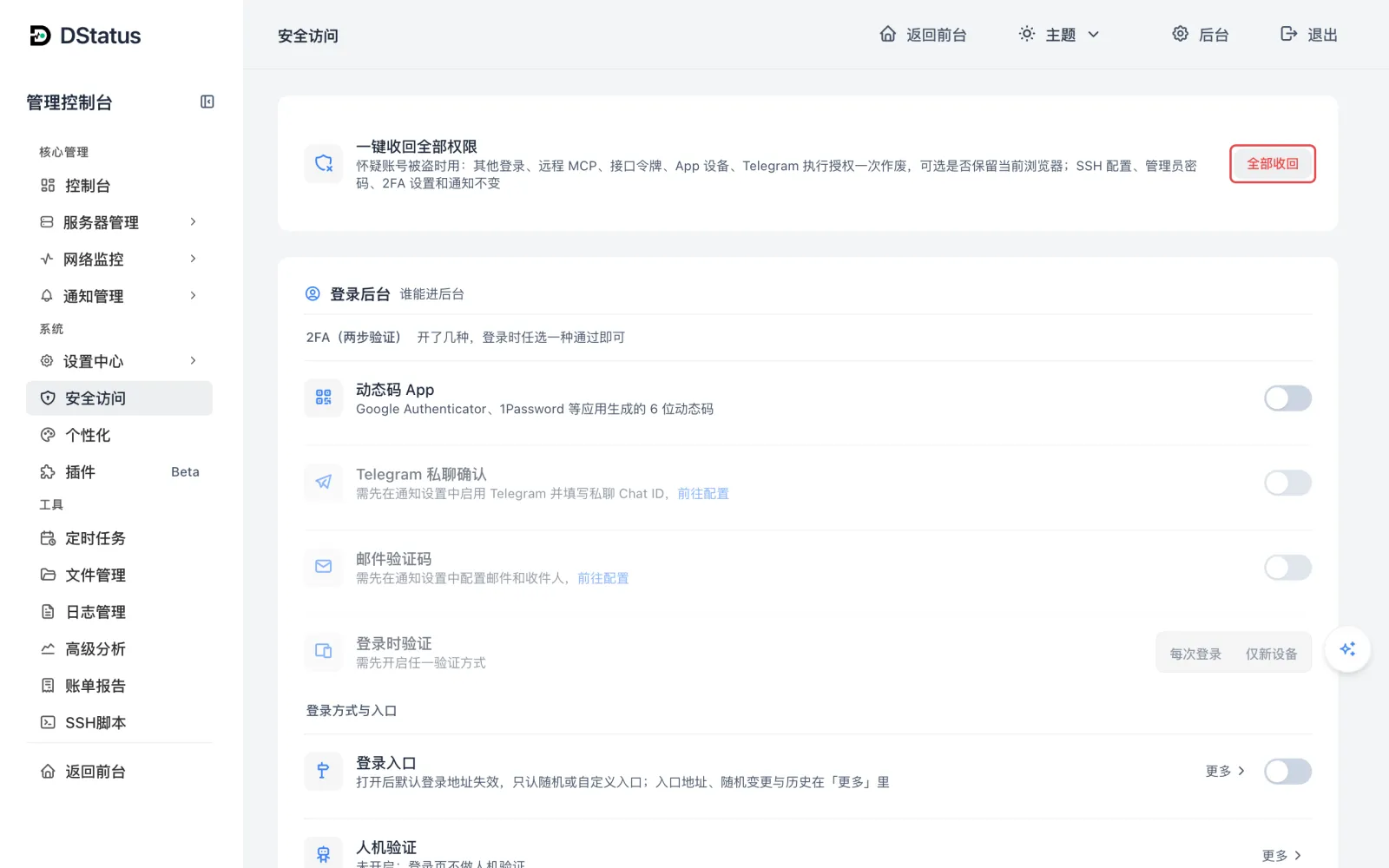
| 操作 | 作用 |
|---|---|
| 页首「一键收回全部权限 → 全部收回」 | 一次作废其他登录、已记住的浏览器、远程 MCP、接口令牌、App 设备、Telegram 执行授权与正在执行的命令 |
| 「登录后台」 | 开关 2FA(两步验证)、添加通行密钥、换登录入口、开人机验证、绑 GitHub 登录与改管理密码 |
| 「AI 与远程操作」 | 开关网页终端与命令执行,管理 Telegram AI、远程 MCP 与 App 设备授权 |
| 「访客能看到什么」 | 切换站点访问模式,开关游客能否看节点详情、服务器标签与资产金额 |
| 「网络与数据保护」 | 配置 HTTPS 与安全响应头、前后台域名分离、外部脚本白名单与 SSH 凭据加密 |
| 「记录与通知」 | 查看「安全概况」与「安全体检」,前往「审计日志」或「登录与安全通知」规则 |
「全部收回」会停掉什么、保留什么
怀疑凭据泄露时点页首「全部收回」,直接点「收回所选」,默认勾着的七项一次收回。只想收回其中几项时,先把不收回的取消勾选。
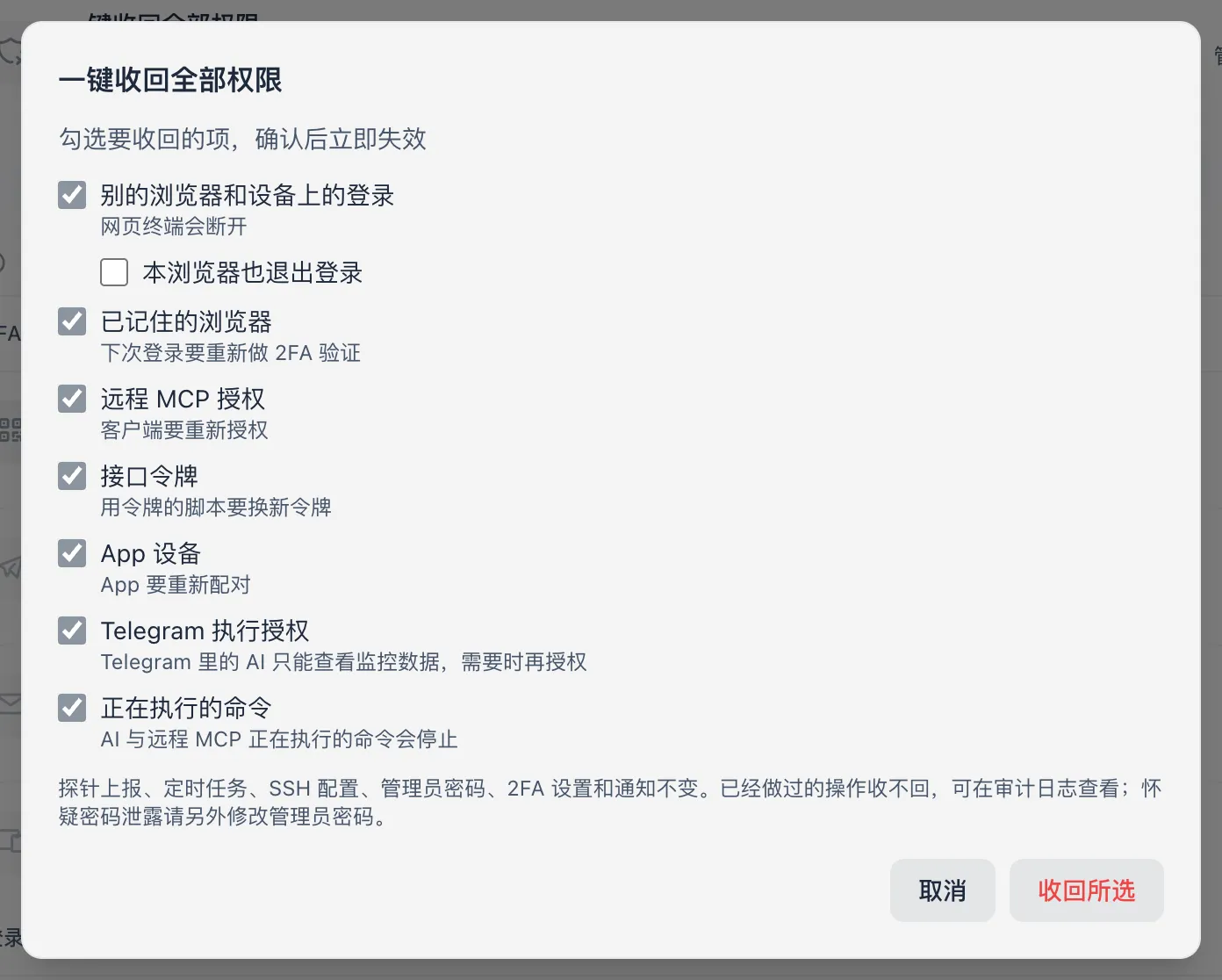
| 选项 | 作用 | 默认 |
|---|---|---|
| 「别的浏览器和设备上的登录」 | 其他浏览器和设备的登录立即失效,网页终端会断开;不勾此项则不动任何登录 | 勾选 |
| 子项「本浏览器也退出登录」 | 「别的浏览器和设备上的登录」下的子项,勾上后当前浏览器一并退出;不勾上一项时此项置灰 | 不勾选 |
| 「已记住的浏览器」 | 清空开启 2FA「仅新设备」后记住的浏览器,下次登录要重新做 2FA 验证 | 勾选 |
| 「远程 MCP 授权」 | 已授权的远程 MCP 客户端与令牌作废,客户端要重新授权 | 勾选 |
| 「接口令牌」 | 给脚本调接口用的接口令牌全部作废,用令牌的脚本要换新令牌 | 勾选 |
| 「App 设备」 | 已授权的 App 设备与未用配对码作废,App 要重新配对 | 勾选 |
| 「Telegram 执行授权」 | 私聊 AI 的执行授权作废,只能查看监控数据,需要时再授权 | 勾选 |
| 「正在执行的命令」 | AI 助手与远程 MCP 正在执行的命令立即停止 | 勾选 |
| 「通行密钥」 | 怀疑有人加过通行密钥时勾选,清掉后自己的也要重新添加;要让已用它登录的人下线需同时勾第一项 | 不勾选(未添加时不显示) |
Agent 上报、定时任务、SSH 配置和通知规则不变。管理员密码、2FA 设置不在清单里,不会被改。
已做过的操作收不回,可在「审计日志」查看。怀疑密码泄露,请再去「管理密码」改密码。
怎么用
开「登录入口」、Telegram 或邮件验证需先配通 通知管理,「动态码 App」免配通知。页面开关拨动即存(2FA 验后生效),点「更多」进抽屉需点保存(GitHub 两开关除外)。
开启 2FA(两步验证)
在「登录后台 → 2FA(两步验证)」打开开关,开了几种登录时任选一种即可。未开 2FA 时首开「动态码 App」免验密码,首开另外两种或后续改动要先验身份。
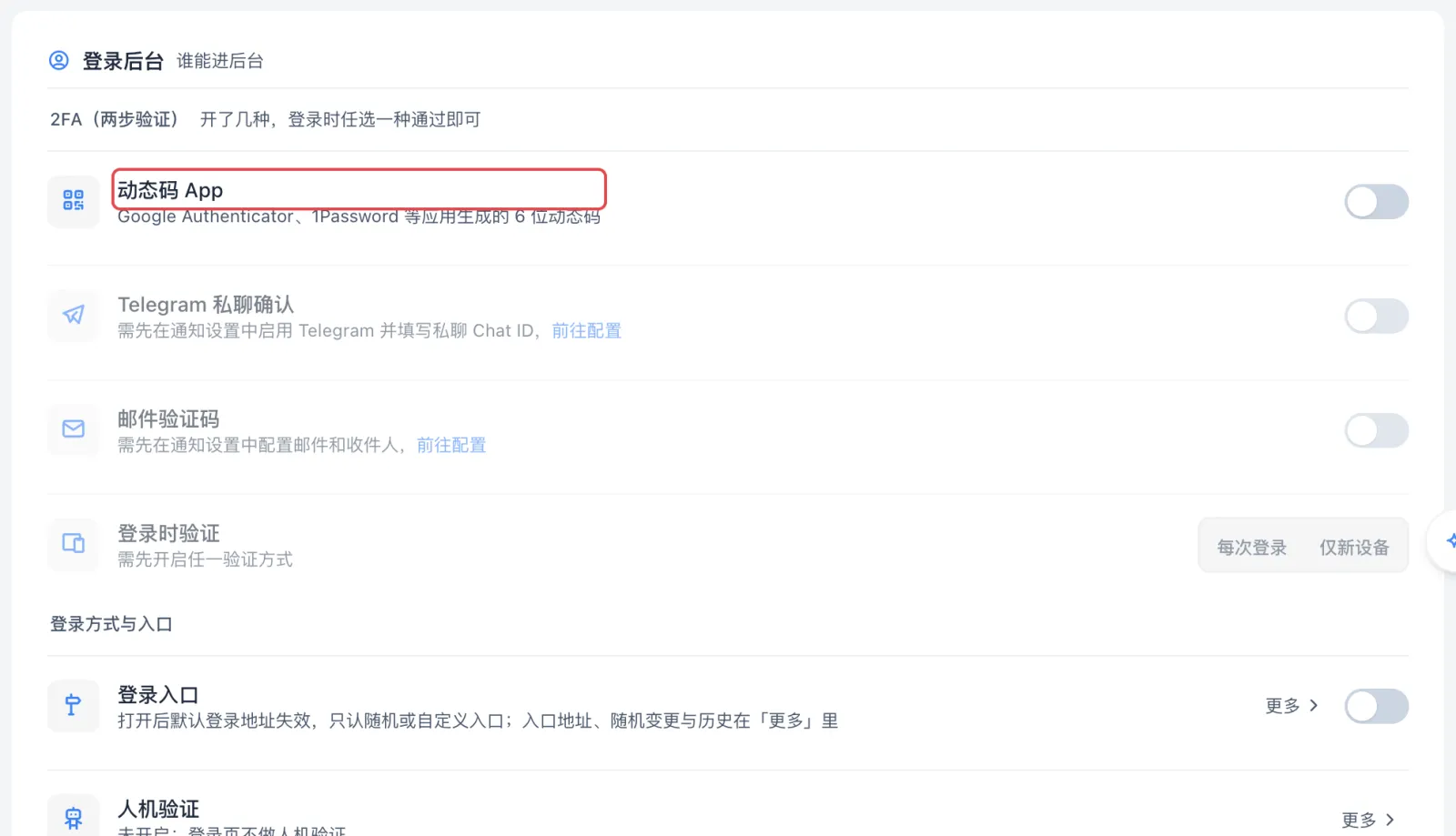
- 打开「动态码 App」开关,用手机验证器扫码。
- 点「下载备用码」,填「6 位动态码」点「验证并开启」。
关掉「动态码 App」开关,输当前 6 位动态码点「关闭」即可停用。
| 选项 | 作用 | 默认 |
|---|---|---|
| 「登录时验证」 | 「仅新设备」同浏览器验证后 30 天内免验证;「每次登录」每次都验 | 未开 2FA 时置灰;开启后默认选「仅新设备」(旧版已开动态码的保持「每次登录」) |
| 「已记住的浏览器」 | 选「仅新设备」时显示,点「全部清除」让所有浏览器下次重验 | 最多记 20 个 |
| 「备用码」 | 收不到确认时救急登录,每个用一次;点「重新生成」作废旧码并可点「下载」,关掉最后一种验证方式时也一并作废 | 生成时显示一次 |
敏感操作再次确认、变更通知与未开启提醒
看或导出 SSH 密码、下载备份、改 2FA 前,需再次验证身份。开「信任 GitHub 的 2FA」和插件开发者模式同理,未开 2FA 时输管理员密码。
验证后同会话 2 小时内免重验,每次敏感操作自动顺延。改 2FA、看或导出 SSH 密码、下载备份后,按「登录与安全」发提醒。
改机器人令牌或发信服务器后,原确认会自动暂停,先关掉再重开即可。未开 2FA 登录会弹窗提醒,可点「7 天内不再提醒」。
丢了手机且备用码用完,见 进不去后台怎么办。
用通行密钥登录
用指纹、面容或设备锁屏密码一步登录,不输管理员密码和 2FA 验证码,开了 2FA 也只需这一步。需通过 HTTPS 域名访问后台,否则抽屉会提示不能添加。
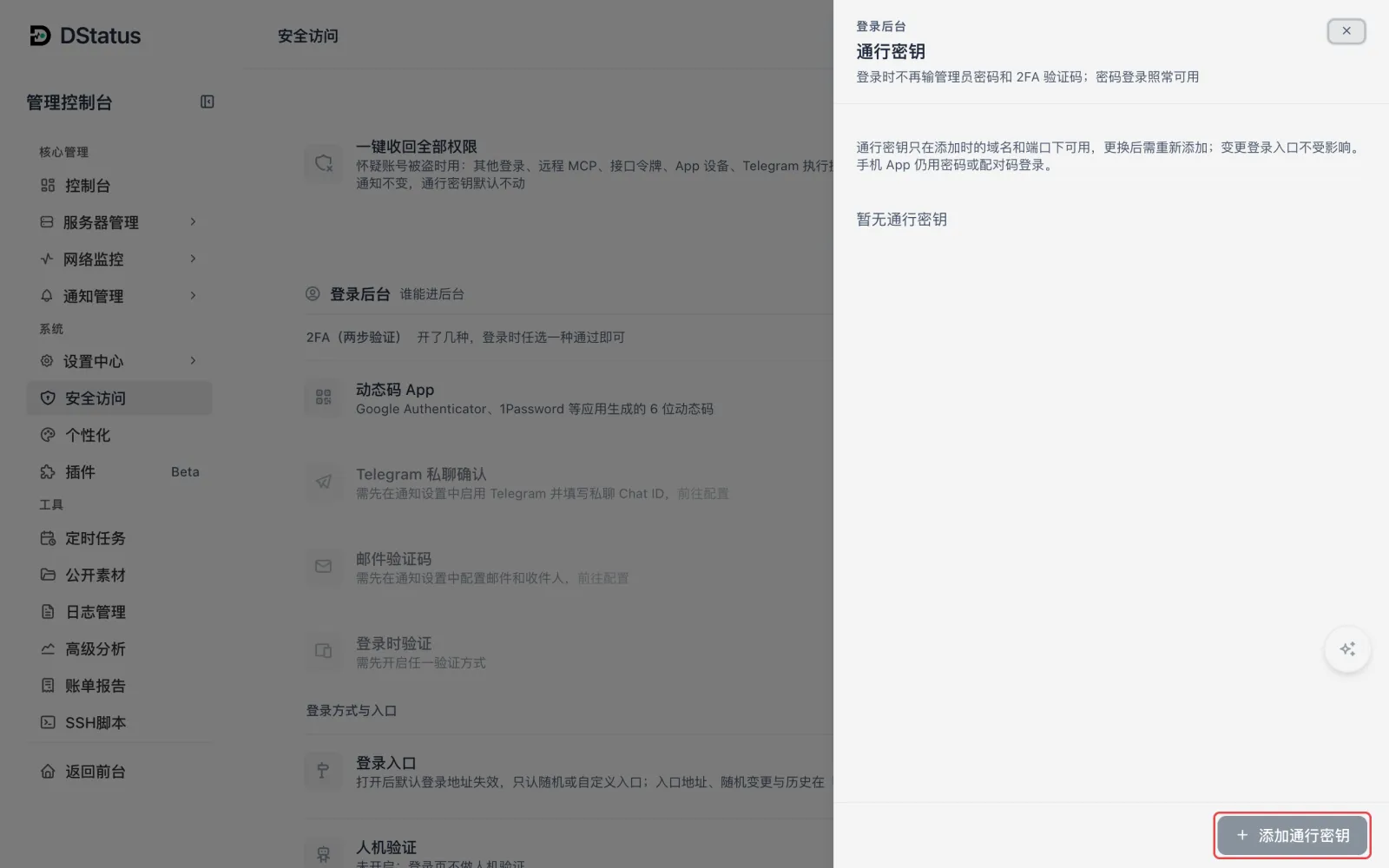
- 在本页「登录后台」分组的「登录方式与入口」下,点「通行密钥」卡片打开抽屉。
- 点「添加通行密钥」,先验证身份(开了 2FA 按 2FA,未开输管理员密码)。
- 按浏览器或系统提示,用指纹、面容或设备锁屏密码确认。
- 下次登录时,在同一域名和端口的登录页点「登录」下方的「使用通行密钥登录」。
| 操作 | 作用 |
|---|---|
| 「添加通行密钥」 | 添加后列表新增一条,名称自动取为「浏览器 · 系统」(如「Chrome · macOS」),最多 10 个;按 IP、HTTP 访问或浏览器不支持时无法添加 |
| 「改名」/「删除」 | 修改列表显示名称,或从面板删除(设备或密码管理器里存的那份可自行移除);密码登录照常可用 |
| 登录页「使用通行密钥登录」 | 位于「登录」按钮下方,仅在添加时的 HTTPS 域名和端口下、浏览器支持时显示;按 IP、HTTP 访问时不显示 |
| 验证弹窗「其他验证方式 → 通行密钥」 | 查看服务器密码、下载备份、改 2FA 等操作前验证身份时,可切换为通行密钥确认 |
换域名与端口、手机 App 与安全通知
更换后台域名或端口后需重新添加通行密钥,修改「登录入口」不受影响。手机 App 仍用密码或配对码登录。
添加或删除通行密钥会发安全通知,并记进「审计日志」。只加通行密钥不算开启 2FA。在「GitHub 登录与密码登录」里打开「禁用密码登录」后,登录页也不显示「使用通行密钥登录」,只能用 GitHub 登录。
通行密钥存在添加时用的那台设备或密码管理器里。换了设备或设备丢了,用密码照常登录,再添加新的并删掉旧的。
管理登录入口、人机验证与密码
在「登录后台 → 登录方式与入口」开「登录入口」开关,或点各卡「更多」进抽屉。
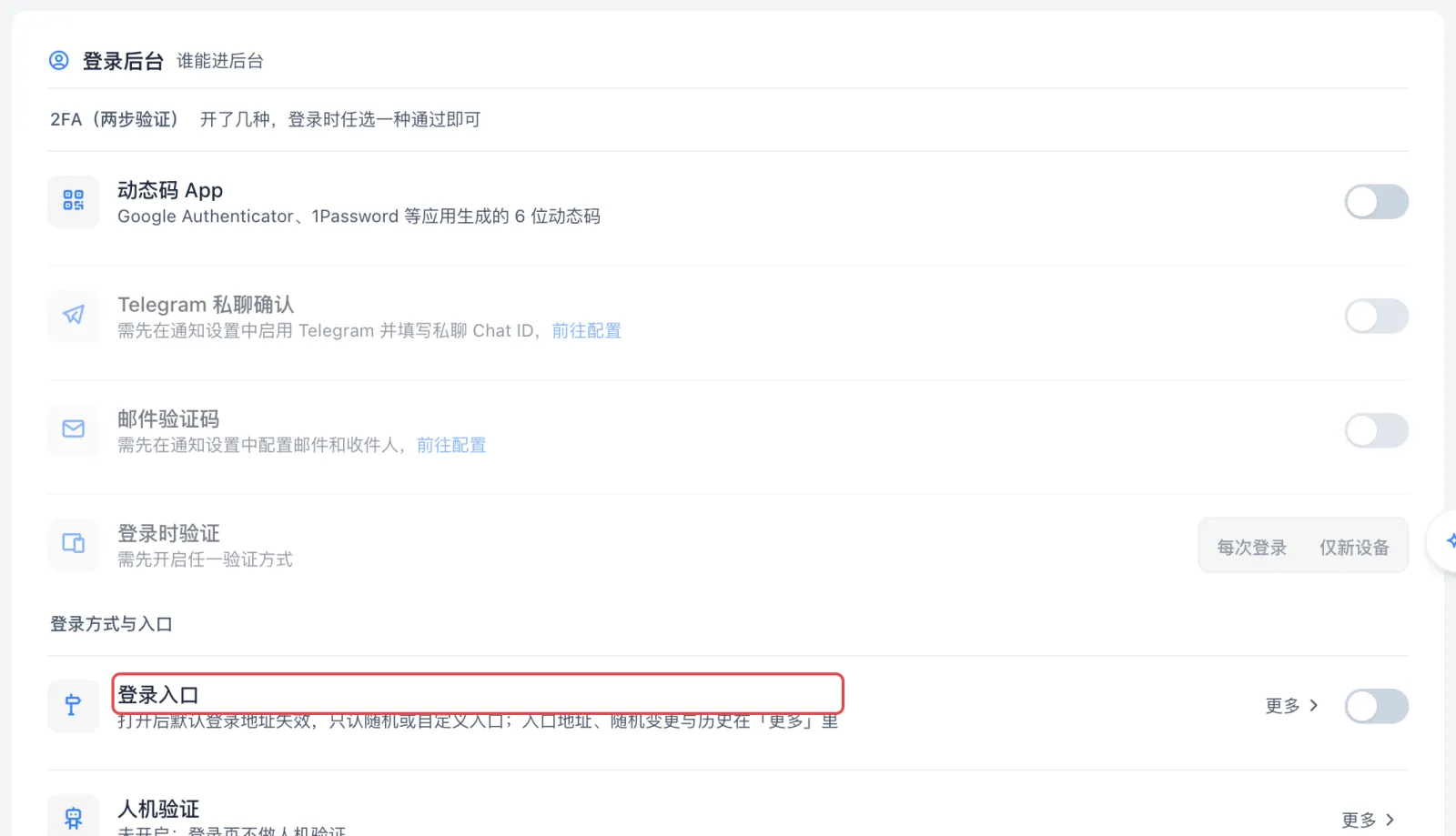
- 先在 通知管理 配通 Telegram 或邮件,都没收到时自动留原入口。
- 打开「登录入口」开关生成随机路径,或点「更多 → 自定义」填路径点「保存」。
| 选项 | 作用 | 默认 |
|---|---|---|
| 「登录入口」开关 | 打开后默认 /login 失效,只认随机或自定义入口;关闭后恢复为 /login | 关闭 |
| 「登录入口 → 更多」 | 复制完整链接、设「自定义」路径(/ 开头 5–50 位字母数字 - 和 _)、「随机变更」、「发送入口」或看最近 10 条「历史」 | — |
| 「人机验证 → 验证服务」 | 「Cap」内置无外部请求;「Turnstile」用 Cloudflare 验证 | 「Cap」 |
| 「人机验证 → 验证服务不可用时」 | 服务未配好或故障时,「拒绝登录」或「跳过人机验证」 | 「拒绝登录」 |
| 「人机验证 → 配置高级参数」 | 在抽屉内展开,改「Cap」挑战难度与超时,或填「Turnstile」的「Site Key」与「Secret Key」 | — |
| 「信任 GitHub 的 2FA」 | 在「GitHub 登录与密码登录」抽屉打开(需验证身份,拨动即保存),用 GitHub 登录不再要求本面板 2FA | 关闭 |
| 「禁用密码登录」 | 在「GitHub 登录与密码登录」抽屉打开(拨动即保存),隐藏密码表单并拒绝密码登录 | 关闭 |
| 「管理密码 → 保存新密码」 | 至少 6 个字符,不能使用默认密码;改后所有登录会话失效 | — |
注意
确认 GitHub 能登录后,再开「禁用密码登录」。误开进不去后台时,见 进不去后台怎么办。
管理 AI 与远程操作
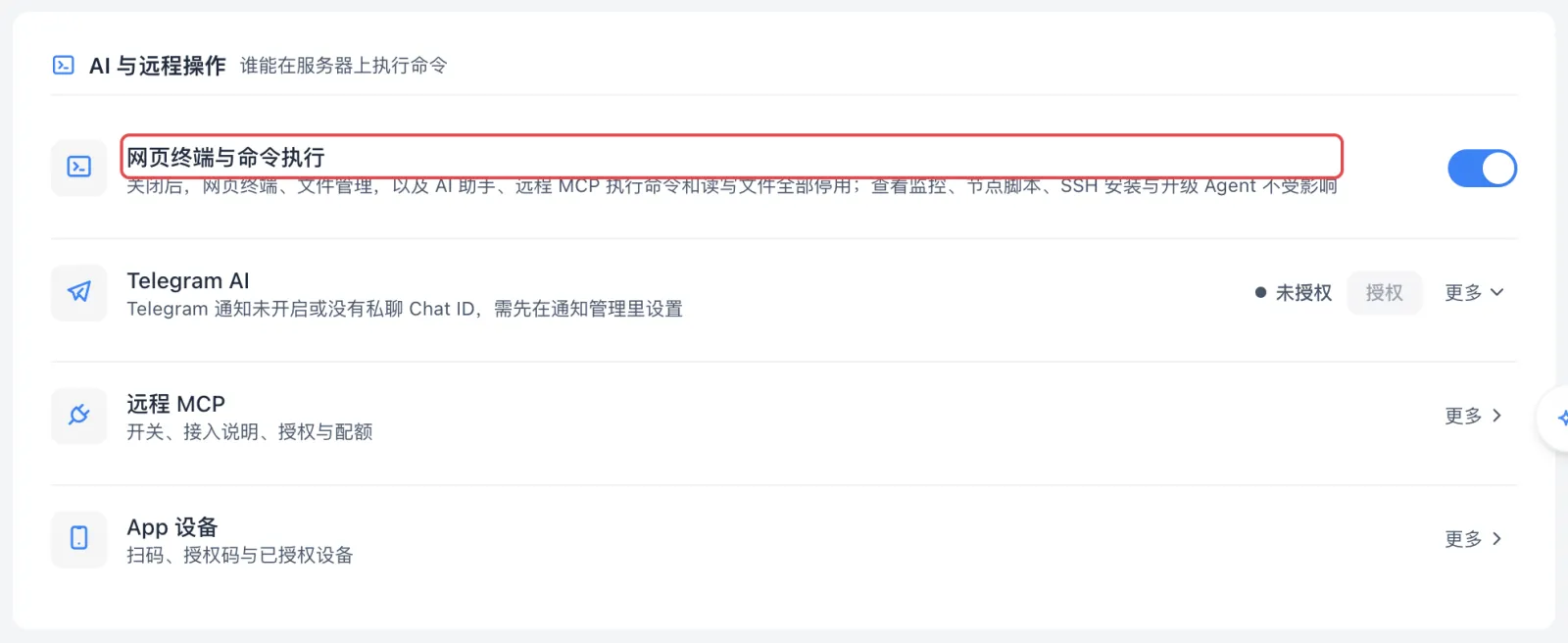
在「AI 与远程操作」管理终端开关、Telegram AI、远程 MCP 与 App。
| 选项 | 作用 | 默认 |
|---|---|---|
| 「网页终端与命令执行」 | 拨动即保存;关闭后网页终端、文件管理,以及 AI 助手、远程 MCP 跑命令和读写文件全部停用;看监控、节点脚本、SSH 安装与升级 Agent 不受影响 | 开启 |
| 「Telegram AI → 授权 / 收回」 | 点「授权」允许私聊 AI 跑命令、读写文件和改设置;连续 30 天未用或换私聊、机器人自动失效,点「收回」或私聊发 /revoke 随时收回 | 未授权(升级时已配私聊的自动授权) |
| 「Telegram AI → 执行方式」 | 点「更多」展开,点选即保存;「需确认」每步先在私聊点确认,「自动执行」直接连续执行(带安全输入代号仍需确认) | 「需确认」 |
| 「远程 MCP」 | 点「更多」打开抽屉,管开关、接入说明、授权客户端与配额,见 远程 MCP | 未启用 |
| 「App 设备」 | 点「更多」打开抽屉,扫码或用配对文本授权设备,设完整权限或只读,见 iOS / macOS App | — |
控制访客能看到什么
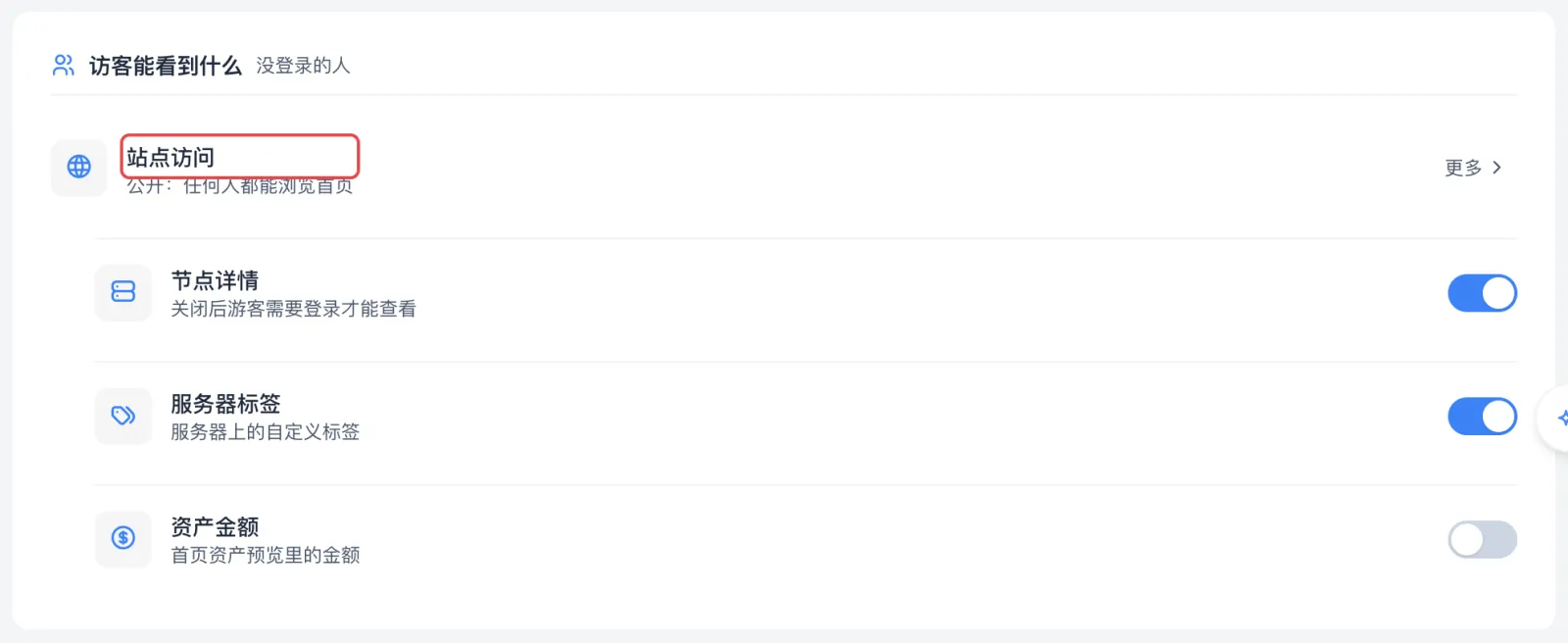
在「访客能看到什么」,设置游客的访问模式与可见范围。
| 选项 | 作用 | 默认 |
|---|---|---|
| 「站点访问」 | 点「更多」在抽屉切「公开模式」「口令模式」「严格私有」并点「保存」,设口令、临时令牌与节点分享,见 访问控制与分享 | 「公开模式」 |
| 「节点详情」 | 拨动即保存;关闭后游客需要登录才能查看单台节点详情 | 开启 |
| 「服务器标签」 | 拨动即保存;控制游客能否看到服务器上的自定义标签 | 开启 |
| 「资产金额」 | 拨动即保存;控制游客能否看到首页资产预览里的金额(需先开 外观与个性化「资产预览」) | 关闭 |
「站点访问」设为「严格私有」时,游客看不到页面,下方三项变灰不起作用。
网络与数据保护
在「网络与数据保护」点各卡片「更多」,打开抽屉配置。
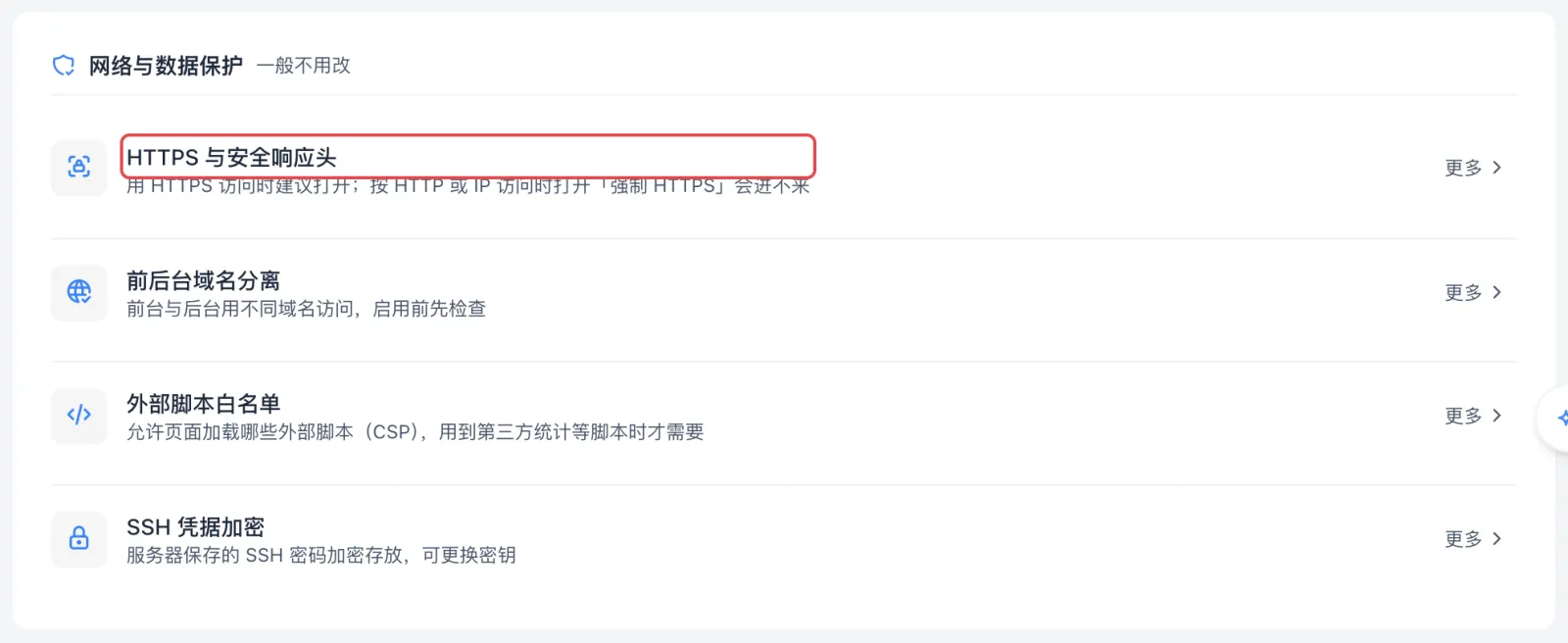
- 配好 HTTPS 后,点「HTTPS 与安全响应头」的「更多」,打开「强制 HTTPS 重定向」等并点「保存」。
- 要隐藏后台时,点「前后台域名分离」的「更多」,按 前后台域名分离 启用。
| 选项 | 作用 | 默认 |
|---|---|---|
| 「启用 Helmet 安全头」 | 在「HTTPS 与安全响应头」抽屉开启,添加常用浏览器安全响应头,兼容 HTTP 与 HTTPS | 开启 |
| 「启用 HSTS(仅HTTPS)」 | 在「HTTPS 与安全响应头」抽屉开启,强制浏览器一年内只用 HTTPS 访问该域名 | 关闭 |
| 「强制 HTTPS 重定向」 | 在「HTTPS 与安全响应头」抽屉开启,把反向代理转来的 HTTP 请求跳到 HTTPS | 关闭 |
| 「强制 Secure Cookie」 | 在「HTTPS 与安全响应头」抽屉开启,仅在 HTTPS 下发送登录状态,HTTP 或纯 IP 勿开 | 关闭 |
| 「前后台域名分离」 | 在抽屉配置,游客走前台域名、管理走后台域名,前台打不开后台 | 未启用 |
| 「外部脚本白名单」 | 在抽屉配置,放行被浏览器内容安全策略(CSP)拦截的外部 HTTPS 脚本 | 关闭 |
| 「SSH 凭据加密」 | 在抽屉查看服务器 SSH 密码加密状态,或把旧密文轮转到稳定密钥 | 自动加密 |
放行第三方统计与监控脚本(外部脚本白名单)
外观与个性化 的外部脚本被拦截时,点「外部脚本白名单」的「更多」放行。
- 打开抽屉里的「启用白名单功能」开关。
- 填
https://域名点「添加」,或点「快速添加常用服务」预设(最多 20 个)。 - 点「保存配置」,对新请求立即生效,无需重启面板。
迁移面板后轮转 SSH 凭据密钥
换主机或容器后 SSH 解密失败时,点「SSH 凭据加密」的「更多」查看状态。提示「无需轮转」时不用操作。
- 填「迁移前的主机名(多个用英文逗号分隔)」,点「预览影响」。
- 先在服务器备份数据库(见 升级、备份与迁移),填入备份绝对路径。
- 点「轮转到稳定密钥」,后续再迁移主机也能直接解密。
无法解密的 SSH 私钥不随旧主机名恢复,需到 管理服务器 重填。
查看安全概况、审计日志与安全通知
在底部「记录与通知」查安全评分,或直达日志与通知规则:
| 操作 | 作用 |
|---|---|
| 「安全概况 → 更多」 | 查看 JWT 认证、2FA、GitHub OAuth、登录通知状态与今日「登录统计」,点「安全体检」查待改进项 |
| 「审计日志 → 前往」 | 按「常用记录」「AI 与远程操作」「登录与认证」「安全与设置变更」或「全部(含系统内部)」筛选,点开记录看详情并复制,或导出 CSV / JSON |
| 「登录与安全通知 → 前往」 | 打开 通知管理 的内置「登录与安全」规则,设置登录、2FA、入口与授权变更提醒 |
常见问题
开了「强制 HTTPS 重定向」或「强制 Secure Cookie」后进不去后台
反代或证书没配好时,这两项会导致循环跳转或存不下登录 Cookie。救援脚本与 ds 命令不会重置这两项,按下面方式恢复:
| 情况 | 恢复步骤 |
|---|---|
| 只开了「强制 HTTPS 重定向」 | 只拦截经反代的 HTTP;在面板服务器运行 ds ip on 后,直接打开 http://服务器IP:端口/login(默认 5555)登录,点「HTTPS 与安全响应头」的「更多」,在抽屉关掉「强制 HTTPS 重定向」点「保存」 |
| 开了「强制 Secure Cookie」且无 HTTPS | 在电脑终端运行 ssh -L 5555:127.0.0.1:5555 root@服务器IP,浏览器打开 http://127.0.0.1:5555/login 登录,点「HTTPS 与安全响应头」的「更多」,关掉「强制 Secure Cookie」点「保存」 |
| 浏览器曾开过「启用 HSTS(仅HTTPS)」 | 浏览器会按域名强制跳 HTTPS;先运行 ds ip on 改用 http://服务器IP:端口 访问,或在 Chrome / Edge 打开 chrome://net-internals/#hsts,在 Delete domain security policies 填域名删除记录 |
仍进不去时,见 进不去后台怎么办。
改管理员密码不会让已添加的通行密钥失效
修改管理员密码或开启 2FA,都不会作废已添加的通行密钥。
怀疑密码泄露时,除改密码外,还要到「通行密钥」列表删掉不认识的记录。也可点页首「全部收回」,在清单里勾上「通行密钥」一并清除。
打开「登录入口」开关或修改登录路径时提示失败
新登录入口必须先成功发到 Telegram 或邮件,没收到时自动保留原入口。先在 通知管理 配通 Telegram 或邮件并点「发送测试」,再回来修改。
「回调 URL」提示请先配置站点网址或使用域名访问
用纯 IP 访问后台且未填站点网址时,无法生成 GitHub 回调地址。改用域名访问后台,或先在 设置中心 填好「站点网址」。
登录与安全通知收不到
先在 通知管理 确认通知渠道已启用且测试通过。再点「登录与安全通知」的「前往」,确认规则已启用并勾选事件。
Telegram 或邮件确认提示「确认消息已暂停,请重新开启」
开启 2FA 会固定机器人令牌或发信服务器,防篡改后发给别人。更换机器人或发信服务器后,先关闭该确认方式再重新开启即可恢复。
忘记登录入口、丢了 2FA 手机或误开「禁用密码登录」
忘记登录入口可先访问面板的 /admin-login 按提示获取。丢了 2FA 设备且备用码用完,或误禁密码登录,见 进不去后台怎么办。
「审计日志」里看不到令牌刷新等系统内部记录
「审计日志」默认显示「常用记录」,隐藏系统内部的令牌刷新记录。要看这些记录,在页面顶部切到「全部(含系统内部)」。