Appearance
设置中心
修改站点信息与管理密码,管理外部连接开关,在线更新面板、备份和清理数据库。
在哪打开
登录后台,在左侧「设置中心」进入对应页面。
| 操作 | 作用 |
|---|---|
| 「设置中心 → 设置总览」 | 改站点信息、密码、性能档位,配置安装源、图片流与连接开关 |
| 「设置中心 → 数据与维护 → 面板版本」 | 查看当前版本,有新版本时在网页一键更新面板 |
| 「设置中心 → 数据库与存储」 | 查看数据库占用,执行备份恢复、切换引擎、改保留时长与清理空间 |
怎么用
基础设置与性能档位
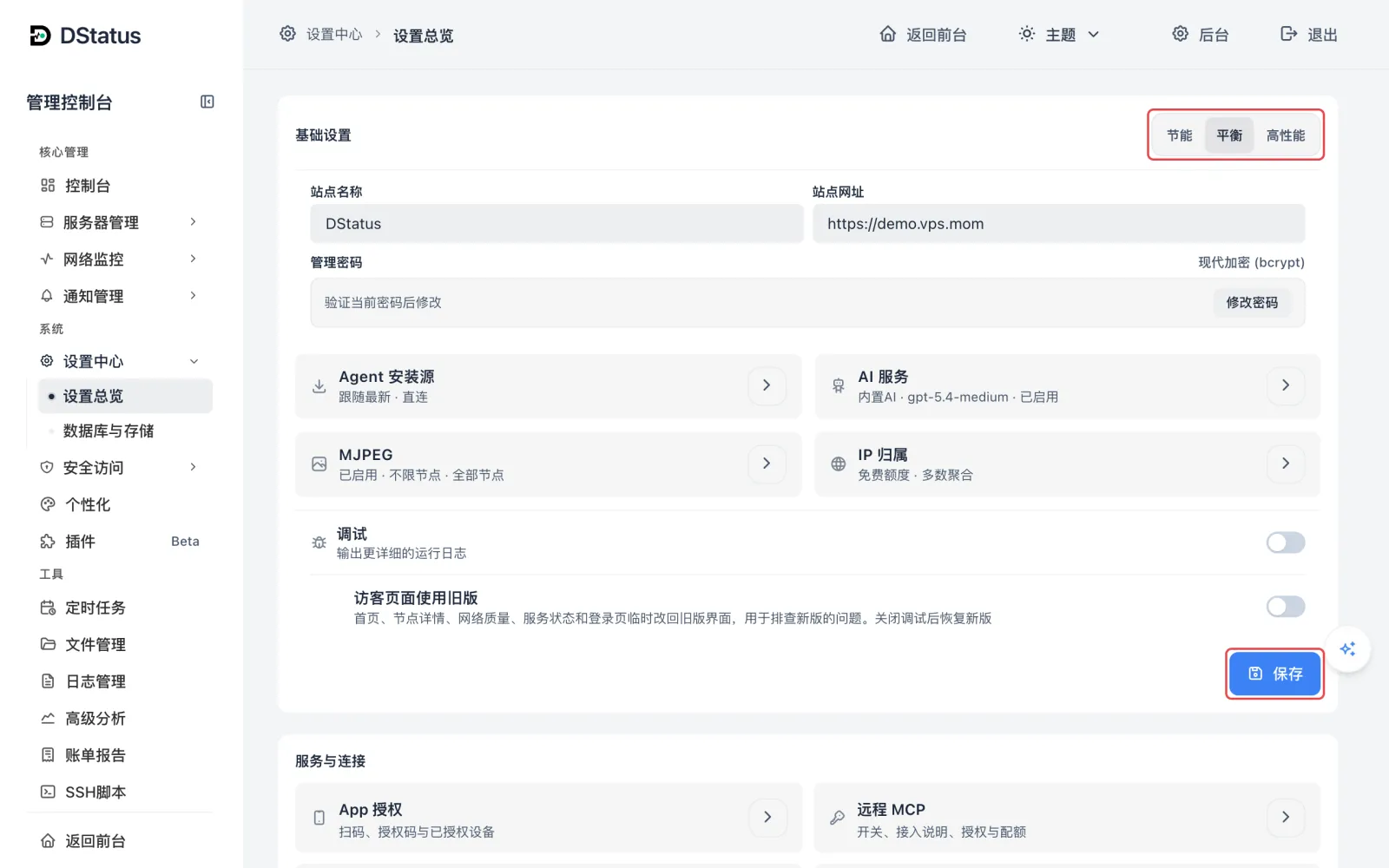
直接修改站点基础配置并自动保存,或点开卡片在右侧抽屉里细调。
- 点「基础设置」右上角「节能」「平衡」或「高性能」,切换刷新档位。
- 展开「站点网址」输入后按回车或离开输入框即保存,「调试」等开关拨动即保存。
| 选项 | 作用 | 默认 |
|---|---|---|
| 「节能」/「平衡」/「高性能」 | 调整面板轮询与推送频率;「节能」省资源,「高性能」刷新更快 | 「平衡」 |
| 「站点网址」 | 通知、分享链接和接入命令里用的面板地址,按回车或离开输入框后保存 | 自动识别 |
| 「站点名称」 | 已移到 外观与个性化「站点品牌与配色」(显示当前名称),点「前往」修改 | DStatus |
| 「管理密码」 | 已移到 安全访问「登录后台」,点「前往」修改;改后所有登录失效并断开终端 | — |
| 「Agent 安装源」 | 设探针默认下载版本与下载来源(智能、只用 GitHub、只用面板),第三方加速收在「高级」,详见 升级 Agent | 跟随最新、智能 |
| 「AI 服务」 | 配置内置 AI 或自有模型服务商,见 AI 功能 | — |
| 「MJPEG」 | 通过 /img_live 对外输出节点状态实时图片流或单张图 | 开启 |
| 「IP 归属」 | 切换免费额度或自定义 API Key,设置多数据源归属地策略 | 免费额度、「多数一致(默认)」 |
| 「调试」/「访客页面使用旧版」 | 输出更详细的运行日志;开启「调试」后可开启「访客页面使用旧版」排查界面问题 | 关闭 |
没人浏览页面时,探针空闲会自动降为 60 秒上报一次。关闭「调试」时,「访客页面使用旧版」会自动关闭并恢复新版。
配置 MJPEG 实时图片流与单张图
把节点状态嵌进论坛签名、聊天软件、OBS 或 Home Assistant。站点设为口令或私有模式时,图片流同步受 访问控制与分享 保护。
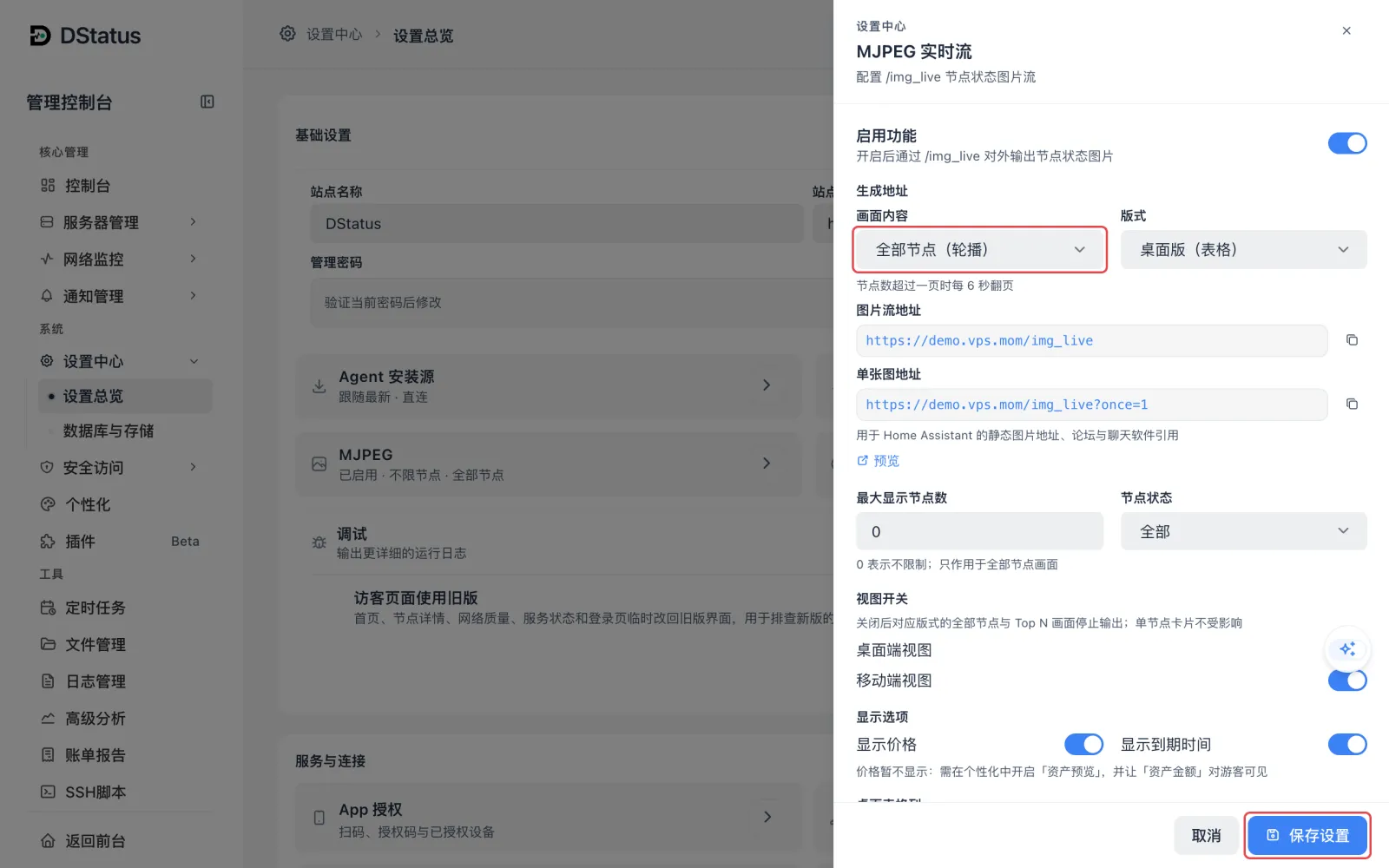
- 在「基础设置」点「MJPEG」,打开「启用功能」。
- 在「生成地址」选「画面内容」与「版式」,点复制按钮获取地址。
- 按需调整筛选、视图开关和「桌面表格列」,点「保存设置」。
| 选项 | 作用 | 默认 |
|---|---|---|
| 「画面内容」 | 选「全部节点(轮播)」、「Top N」(异常优先)或「单个节点」 | 「全部节点(轮播)」 |
| 「版式」 | 选「桌面版(表格)」(每页 10 行)或「移动版(卡片)」(每页 5 张) | 「桌面版(表格)」 |
| 「图片流地址」/「单张图地址」 | /img_live 输出实时流(超一页每 6 秒翻页);/img_live?once=1 输出单张图 | — |
| 「最大显示节点数」/「节点状态」 | 限制「全部节点」台数(0 为不限),或只显示在线、离线节点 | 0、「全部」 |
| 「桌面端视图」/「移动端视图」 | 分别开关对应版式的全部节点与 Top N 画面;单节点不受影响 | 全部开启 |
| 「显示价格」/「显示到期时间」 | 价格需开启 外观与个性化「资产预览」及 安全访问「资产金额」 | 全部开启 |
| 「桌面表格列」 | 勾选桌面表格显示的指标列,列多时图片自动加宽 | CPU、内存、网速、延迟 |
配置 IP 归属查询与多源策略
切换 IP 归属查询额度和多数据源聚合规则。
- 在「基础设置」点「IP 归属」,按需切到「使用自定义 Key」填入密钥。
- 选择「聚合策略」与「主源(平局兜底)」,点「保存配置」。
| 选项 | 作用 | 默认 |
|---|---|---|
| 「服务模式」 | 选「使用免费额度」,或切到「使用自定义 Key」填入 ipdata.co、proxycheck.io 密钥 | 「使用免费额度」 |
| 「聚合策略」 | 多源结果不一致时,按「多数一致(默认)」「主源优先」或「严格主源」取值 | 「多数一致(默认)」 |
| 「主源(平局兜底)」 | 平局或主源模式下优先采用的查询源(自动、ipdata、proxycheck、ipinfo) | 「自动」 |
修改 Agent 安装源与下载来源
指定探针默认版本,或调整探针从哪里下载。
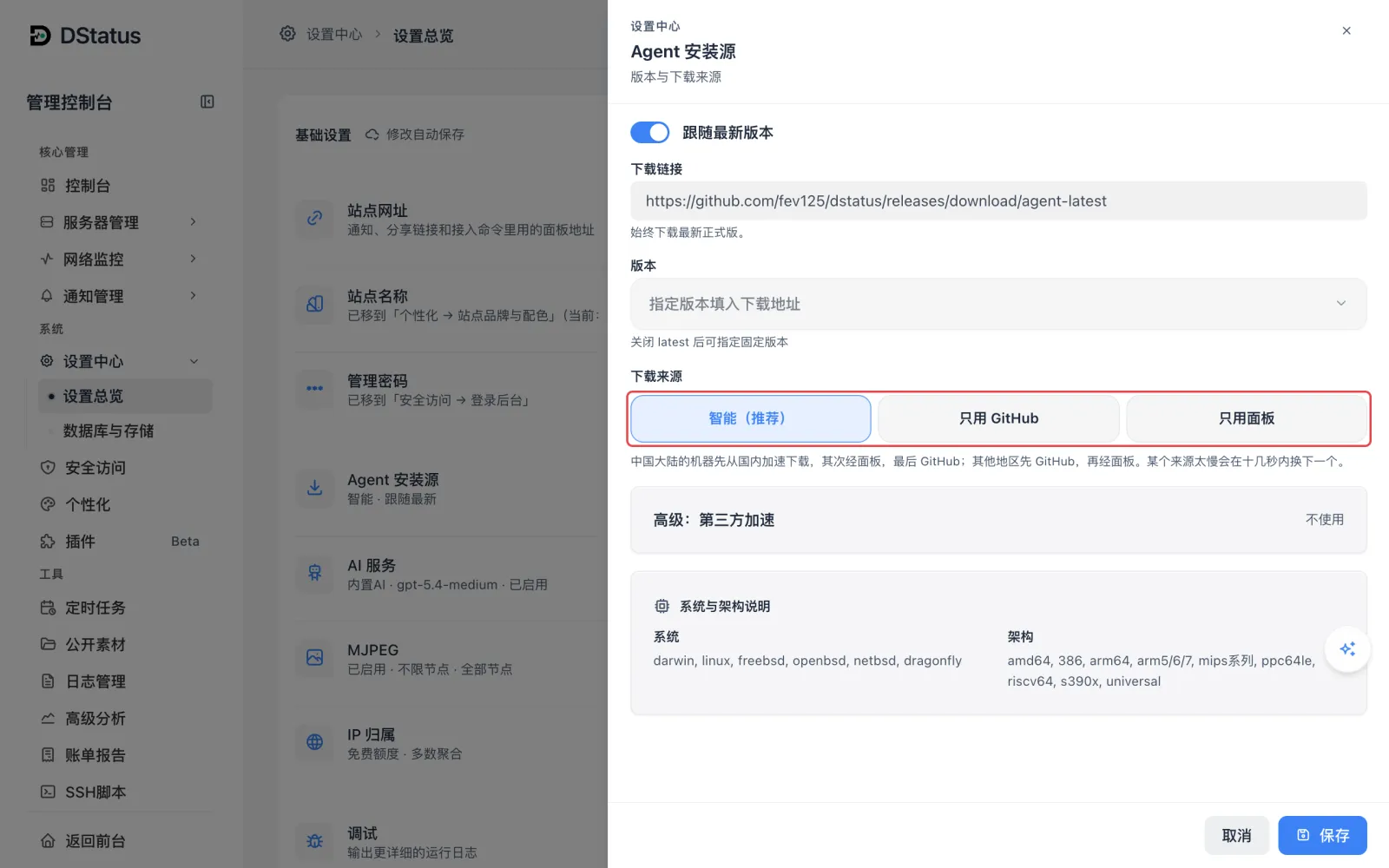
- 在「基础设置」点「Agent 安装源」。
- 开启「跟随最新版本」,或关闭后在「版本」固定某一版本。
- 「下载来源」保持「智能」即可;连不上外网、只能经内网访问面板的机器,用「智能」或「只用面板」。
- 一定要用第三方加速站时,展开「高级:第三方加速」选择,点「保存」。
| 选项 | 作用 | 默认 |
|---|---|---|
| 「跟随最新版本」/「版本」 | 选最新正式版,或关闭后固定某一版本 | 开启 |
| 「下载来源」 | 「智能」:中国大陆机器先国内加速,其次面板,最后 GitHub;其他地区先 GitHub 再面板。「只用 GitHub」:不经面板。「只用面板」:都经面板 | 「智能」 |
| 「高级:第三方加速」 | 「gh-proxy」「ghfast」或「自定义」HTTPS 根地址;选了下载时先试它 | 「不使用」 |
经面板下载时,同一版本面板只从源头取一次,Linux x86_64 探针约 27 MB。特殊网络安装 需要「下载来源」不是「只用 GitHub」。
服务与连接
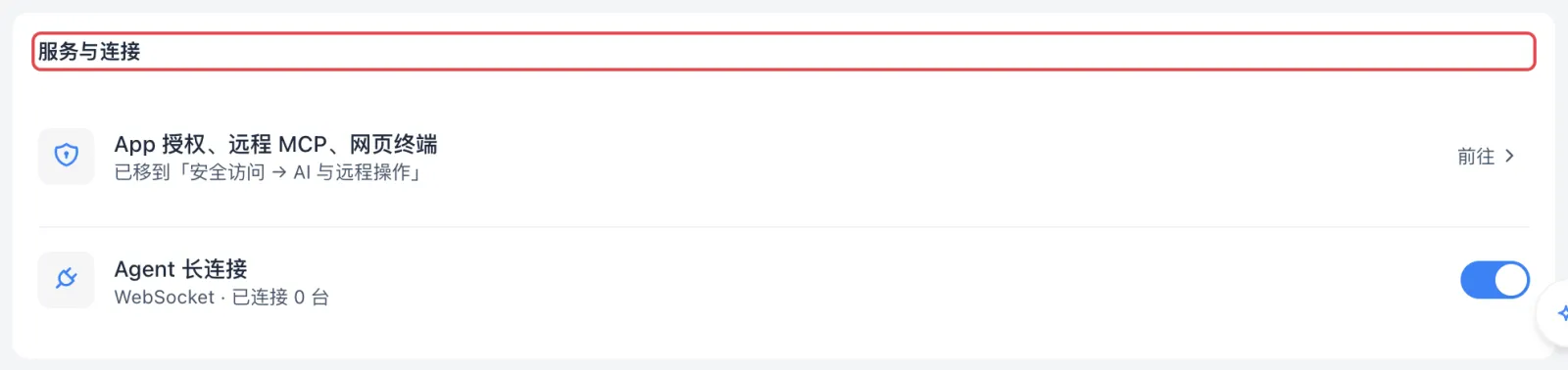
管理移动端授权、外部 AI 接入,以及网页终端与 Agent 长连接开关。
| 选项 | 作用 | 默认 |
|---|---|---|
| 「App 授权、远程 MCP、网页终端」 | 已移到 安全访问「AI 与远程操作」,点「前往」管理 App、远程 MCP 与网页终端开关 | — |
| 「Agent 长连接」 | 探针经 WebSocket 上报与领任务(双向约 80 MB/天);关闭后改走 HTTP | 开启 |
「Agent 长连接」点开关立即生效,关闭前会弹窗确认。网页终端开关已移至 安全访问,不用时可关掉以减少暴露面。
面板版本与网页更新
在「数据与维护」的「面板版本」卡片查看当前版本,有新版本时直接在网页上升级。
- 查看「面板版本」卡片,已是最新时显示「已是最新」。
- 有新版本时点右侧「更新」,在弹窗点「更新」并再次验证管理员身份。
- 等待面板备份数据库并完成更新,离线几分钟后页面自动刷新。超过半小时没刷新,手动刷新页面查看结果。
卡片右侧显示「更多」时,说明服务器还没装 ds 命令。点「更多」再点「复制」,复制的是一键安装脚本的更新命令。
登录面板服务器,以 root 身份粘贴执行一次。之后就能在网页直接点「更新」。
硬盘空间不足时不会发起更新,并提示还差多少空间。更新失败时面板保持原版本并显示原因,更多升级方式见 升级、备份与迁移。
数据库与存储
查看数据库占用,执行备份恢复、切换引擎、改保留时长与清理空间。
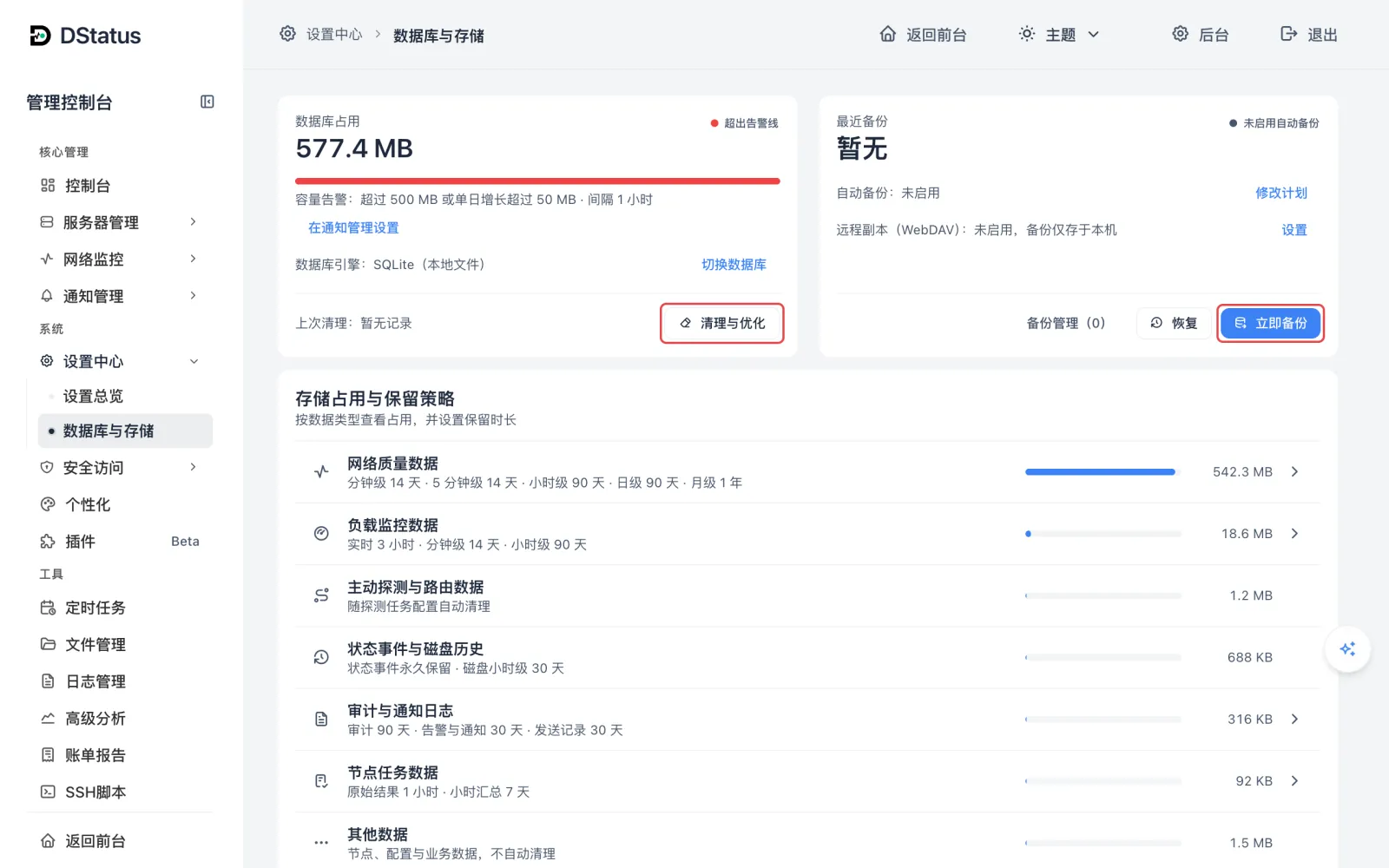
默认 SQLite 数据库会自动分步回收已删数据占用的空间,日常无需手动压缩。数据库体积偏大想立即释放空间时,按下面步骤操作:
- 在「存储占用与保留策略」点开高占用项,调短天数并点「保存」。
- 在「数据库占用」点「清理与优化」,先点「预估可清理量」再点「立即清理」。
- 想立即收回全部空闲空间时,在「清理与优化」抽屉点「开始压缩」。
| 操作 | 作用 |
|---|---|
| 「在通知管理设置」 | 跳到 配置通知 的「系统提醒」规则,修改容量告警线(默认 500 MB) |
| 「切换数据库」 | 在 SQLite 与 PostgreSQL 之间复制数据并切换引擎 |
| 「清理与优化」 | 按保留策略删除过期数据,或压缩数据库回收磁盘空间 |
| 「立即备份」 | 在本机生成一份备份;已启用 WebDAV 时自动上传远程副本 |
| 「修改计划」 | 设置自动定时备份周期(默认每天 03:00)与保留份数(默认 7 份) |
| 「设置」(远程副本) | 打开「备份管理」配置 WebDAV 地址与账号,开启自动同步 |
| 「恢复」 | 上传本地电脑上的备份文件恢复数据库 |
| 「备份管理」 | 直接从备份或保护副本恢复、下载当前数据库、清理多余本地备份 |
设置保留策略与清理空间
点「存储占用与保留策略」中带箭头的行,修改各类数据的保留时长。支持估算的项目会在抽屉底部显示预计占用。
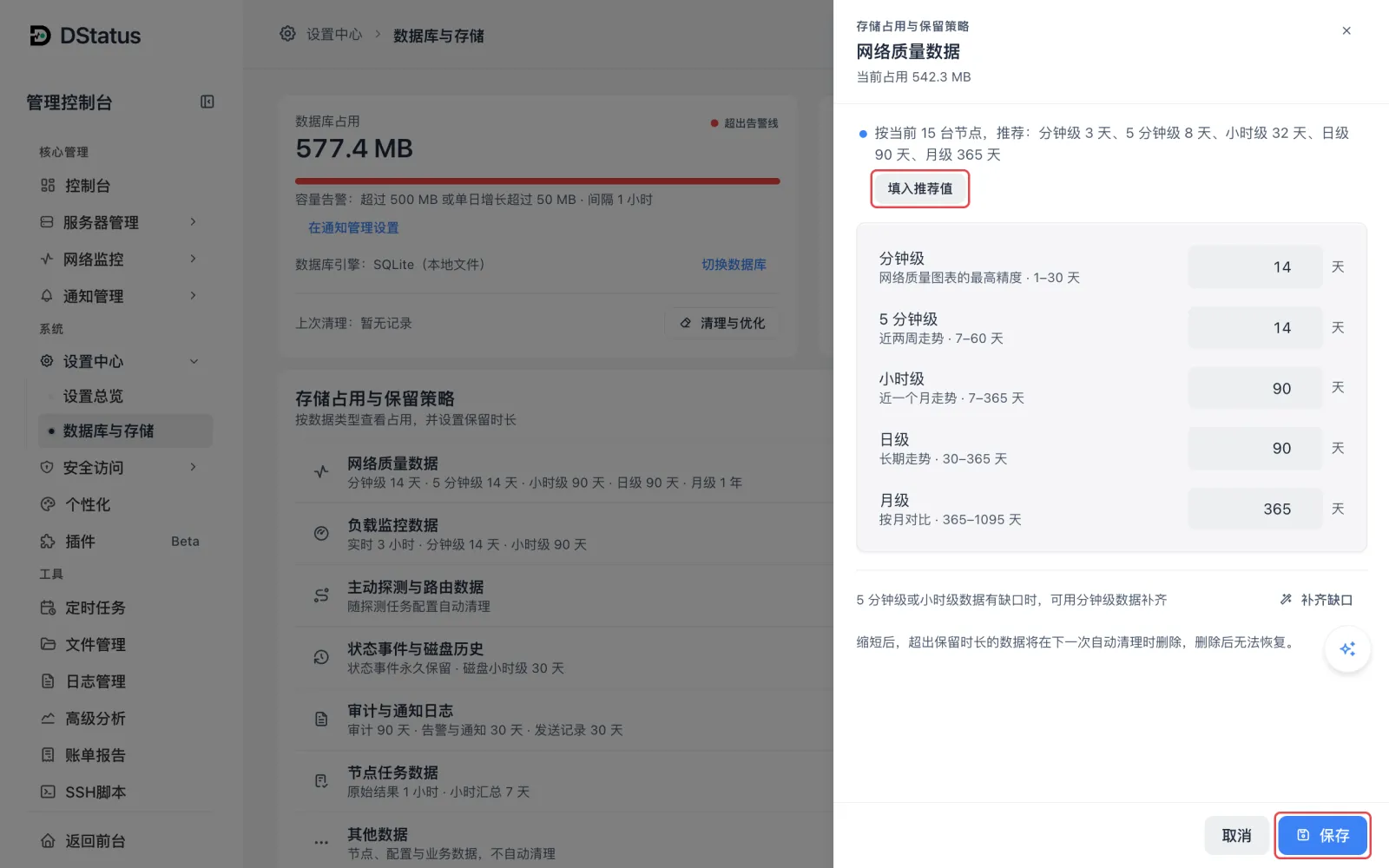
| 选项 | 作用 | 默认 |
|---|---|---|
| 「网络质量数据」 | 分钟级至月级保留时长;可点「填入推荐值」,或点「补齐缺口」修补聚合断档 | 3 / 8 / 32 / 90 天、1 年 |
| 「节点任务数据」 | 探针单次任务「原始结果」与「小时汇总」保留时长 | 1 小时、3 天 |
| 「负载监控数据」 | 节点负载「实时数据」、「分钟级」与「小时级」保留时长 | 3 小时、14 天、90 天 |
| 「审计与通知日志」 | 审计日志,以及告警事件、通知投递、邮件、Webhook、IP 质量记录保留时长 | 审计 90 天,其余 30 天 |
| 「状态事件与磁盘历史」 | 上线、离线和重启记录的保留时长 | 1 年(365 天) |
要修改上线、离线和重启记录的保留时长,点「状态事件与磁盘历史」。填 1–3650 天,或点「永久保留」,再点「保存」。这里改的天数不影响硬盘历史。
这类记录默认保留 1 年,超过的由每小时的自动清理删除,按事件发生的时间算,删除后无法恢复。它们从 2026 年 7 月的版本才开始记,升级到带保留期的版本时基本没有可清的;想一直保留就选「永久保留」。
缩短保留时长后,超期记录会在下次自动清理时删除,删除后无法恢复。
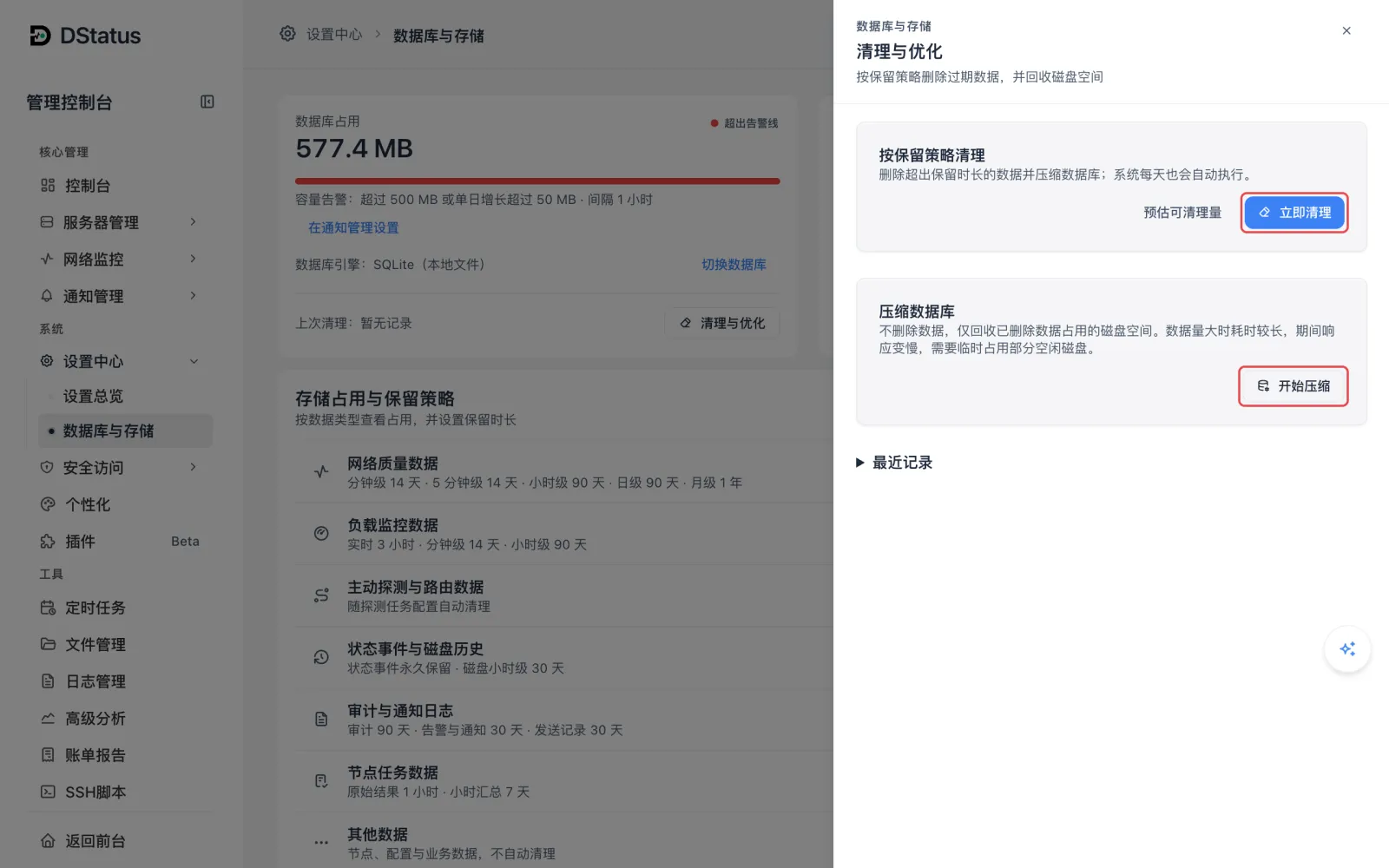
SQLite 删数据后会在后台自动收回空闲空间。要立即收回全部空间,可点「压缩数据库」的「开始压缩」。
老 SQLite 库升级后首次启动会整理一次文件(约 600 MB 库在 SSD 约 3 秒、机械盘约 45 秒)。硬盘空间不够整理时会自动跳过,下次启动再试。
备份管理、WebDAV 同步与保护副本
点「最近备份」卡片的「备份管理」,管理历史备份、远程同步与本地下载。完整换机与回退步骤见 升级、备份与迁移。
- 异地同步:展开「连接设置」,勾选「启用 WebDAV 备份同步」并点「保存 WebDAV」。
- 直接恢复:在「备份文件」或保护副本行尾点「恢复」,无需先下载到电脑。
- 在「下载当前数据库」,选「压缩备份」「完整备份」或「轻量备份」导出。
备份、恢复和切换数据库会一并带上 AI 对话记录(生成 .dsbak 备份包)。「轻量备份」不含监控数据和 AI 对话,PostgreSQL 无此项。
升级和恢复、换库、重装、重置密码前,本机自动留最多 3 份保护副本。本机备份超额时,点「仅保留最近 N 份」清理旧备份。
切换到 PostgreSQL
节点多、历史数据量大时,可从默认 SQLite 切换到外部 PostgreSQL。
- 在「数据库占用」点「切换数据库」,打开「启用 PostgreSQL 连接」。
- 填连接信息(可粘贴连接串点「解析填入」),点「测试连接」和「保存连接」。
- 点「开始切换」并确认,数据复制完成后面板自动重启。
切换前会自动备份当前数据库,切换期间暂停写入新数据。仅支持 SQLite 与 PostgreSQL 互转;部署配置已固定类型时网页不能直接切换。
常见问题
改了「站点网址」没生效,或找不到「站点名称」
「站点网址」需以 http:// 或 https:// 开头,按回车或离开输入框后校验保存;失败可点「重试」。
「站点名称」已移到 外观与个性化「站点品牌与配色」,可在「基础设置」点「前往」修改。
节点详情里没有「终端」,或 AI 无法执行命令
打开 安全访问「AI 与远程操作」,检查「网页终端与命令执行」是否已关闭。重新打开开关后,网页终端、文件管理和 AI 命令执行立即恢复。
关闭「Agent 长连接」后,部分被动节点显示离线
关闭长连接后,被动节点改由面板直连节点的「API 端口」取数。请放行节点防火墙对应端口,或重新打开「Agent 长连接」。
缩短保留时长后,数据库占用没有立刻变小
上线、离线和重启记录只在每小时的自动清理中删除。其他受支持的数据可通过「清理与优化 → 立即清理」提前清理。
SQLite 会在后台分步收回空间。想马上缩小文件可点「开始压缩」。
安装或升级探针时下载失败
打开「Agent 安装源」,确认「下载来源」不是「只用 GitHub」,点「保存」后重试。不能访问外网的 Linux 机器见 特殊网络安装。