Appearance
管理服务器
查看、筛选、编辑、批量修改和删除已接入的服务器。新增服务器见 接入节点。
在哪打开
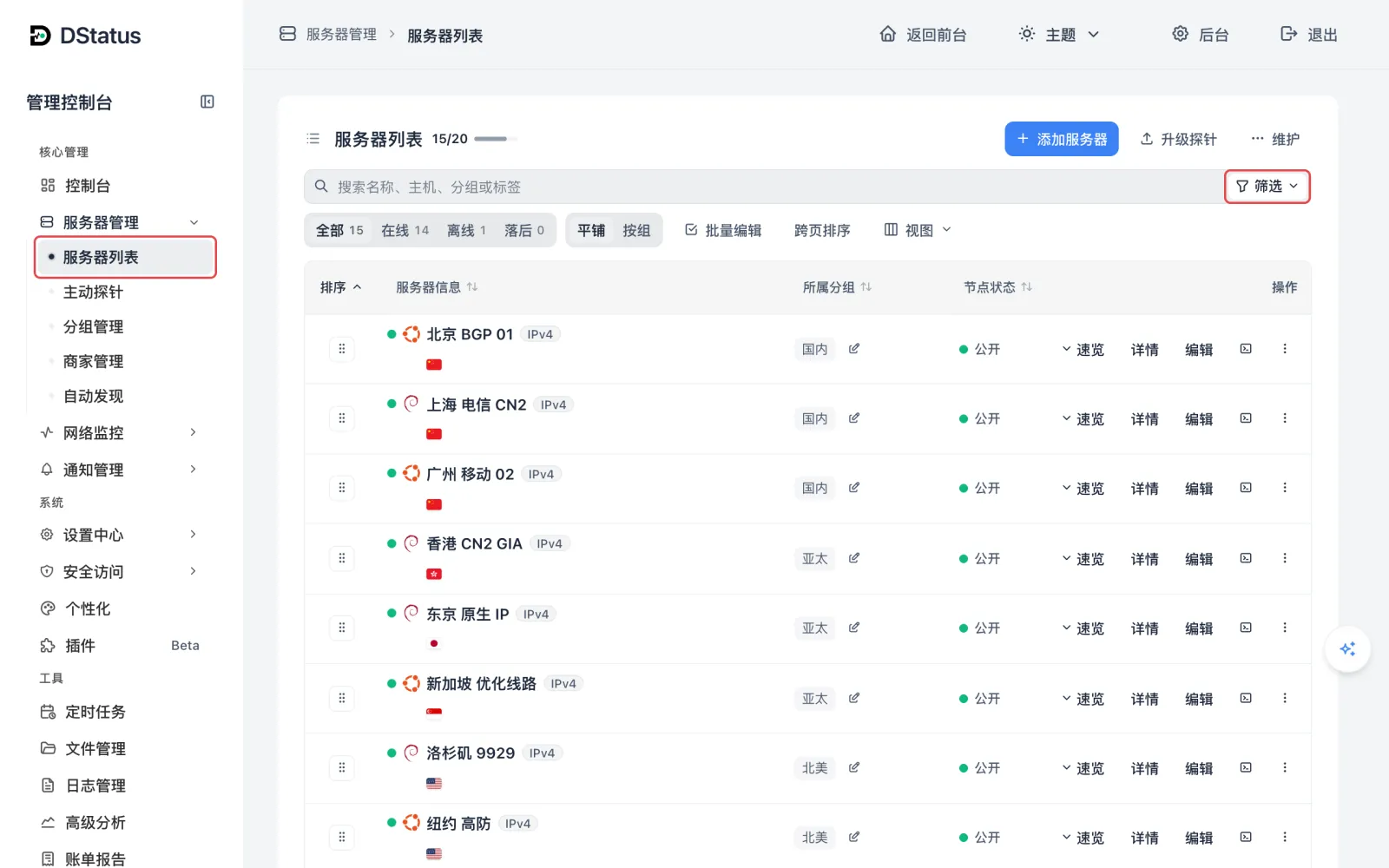
登录后台,点左侧「服务器管理 → 服务器列表」。
怎么用
查找、筛选与排序
通过搜索框、筛选面板和「视图」菜单查找节点并调整列表。
- 在搜索框输入名称、主机、IPv6、商家、分组或标签。
- 点「筛选」按状态、分组、标签过滤,点「重置」清空。
- 点「平铺」或「按组」切换排列,点「视图」改显示项。
- 清空筛选切回「平铺」后,拖行首图标或点「跨页排序」。
| 选项 | 作用 | 默认 |
|---|---|---|
| 「列表内容」 | 切换看分组与探针版本,或看负载、到期与流量 | 「管理」 |
| 「密度」 | 切换行高;「标准」显示标签,「紧凑」隐藏标签 | 「紧凑」 |
| 「主机地址」 | 显示或隐藏列表中的服务器地址 | 「显示」 |
| 「每页条数」 | 切换每页显示 10、20、50 或 100 台 | 桌面 100,手机 20 |
| 「显示列」 | 勾选是否显示「所属分组」和「节点状态」列 | 全部显示 |
| 「显示排序」 | 临时按名称、分组、状态、版本或资源排序 | 「全局序号」升序 |
快捷视图、节点标签与清理遗留数据
在「筛选」底部输入名称点「保存当前」,可存 10 个快捷视图。视图仅存当前浏览器,会记住搜索词和显示排序。
修改标签需回前台首页,点节点卡片底部的标签行。每台服务器最多添加 5 个普通标签。
点右上角「维护」,可进「分组管理」或「SSH 脚本」。点「清理遗留数据」,可清除已删节点的残留记录。
单台操作与编辑
点节点行「编辑」改配置,或点行尾「⋯」打开操作抽屉。
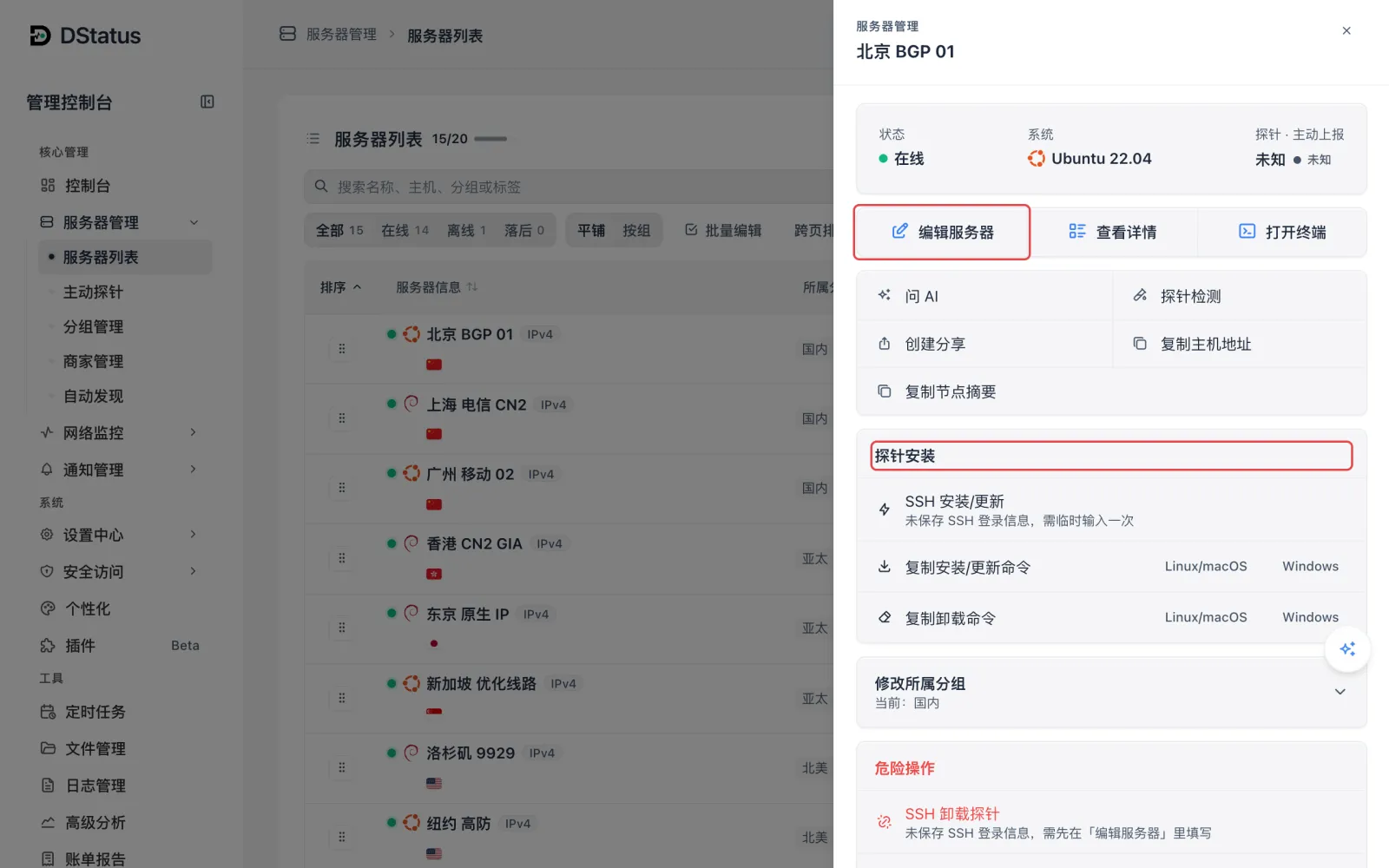
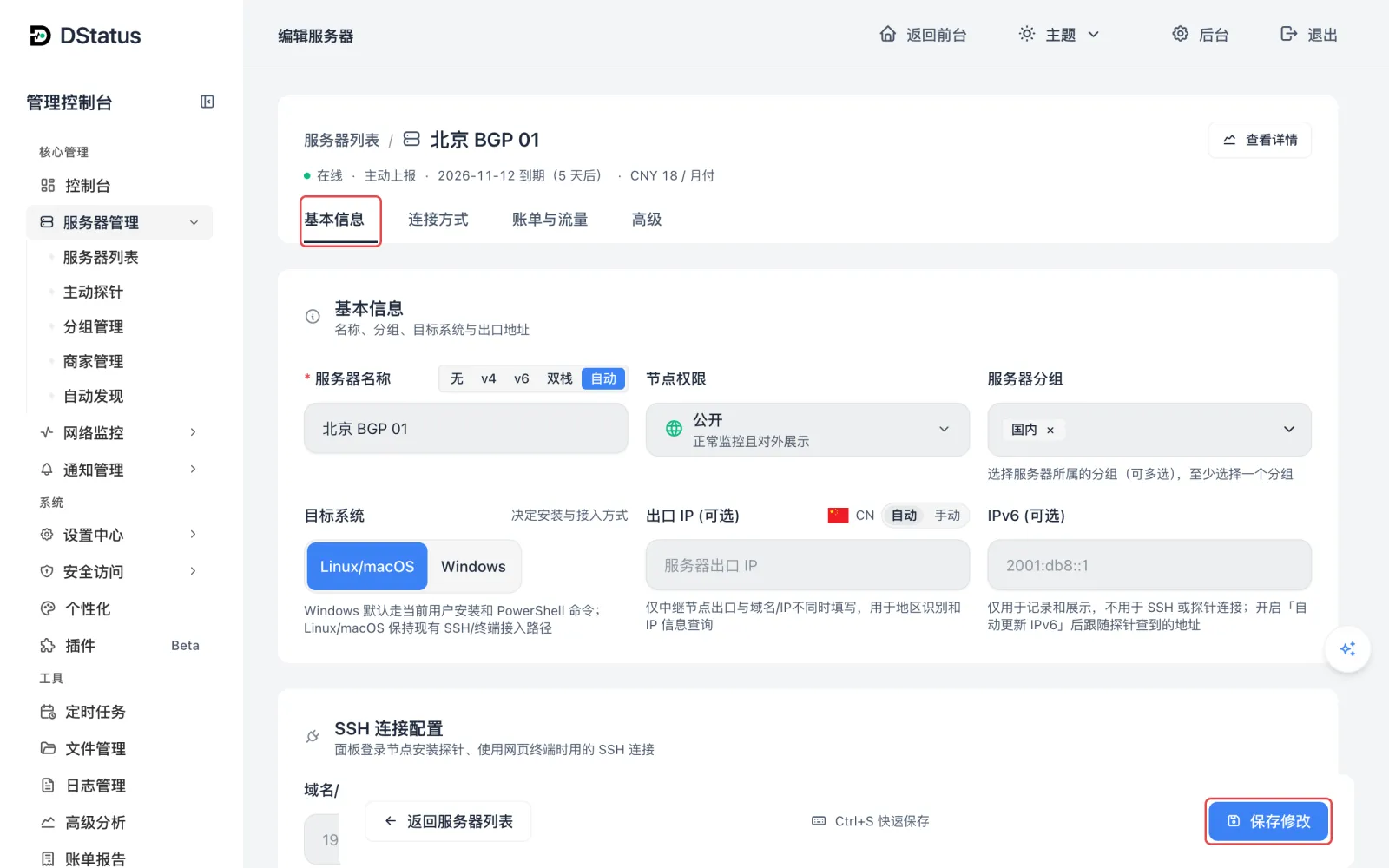
- 在节点行点「编辑」,按上方四个标签页修改配置。
- 点底部「保存修改」,或按 Ctrl + S 保存。
| 选项 | 作用 | 默认 |
|---|---|---|
| 「基本信息」 | 改名称、「服务器分组」、「目标系统」、出口 IP 与 SSH | 系统为「Linux/macOS」 |
| 「基本信息 → 节点权限」 | 「公开」全员可见;「私有」仅管理员可见;「停用」停采 | 「公开」 |
| 「连接方式」 | 切换「通讯方式」,改密钥与「API 端口」,重装或检测探针 | — |
| 「连接方式 → 动态 IP 自动改写主机地址」 | 探针公网 IP 变化时自动改写 SSH 主机地址(被动需长连接) | 关闭 |
| 「连接方式 → 自动更新 IPv6」 | 探针公网 IPv6 变化时自动同步到「IPv6」(被动需长连接) | 开启 |
| 「连接方式 → 网络设备」 | 指定统计流量的网卡,多块网卡可多选合计 | 自动选择 |
| 「账单与流量」 | 设价格、到期时间、流量上限与校准,见 账单与商家 | — |
| 「高级」 | 查适用通知规则并一键静默、写备忘录、改上报与轮询 | 不静默 |
点行尾「⋯」可检测、重装或卸载探针,改分组及 创建分享。点行内「速览」可展开完整分组、标签与 SID。
切换主动与被动通讯模式
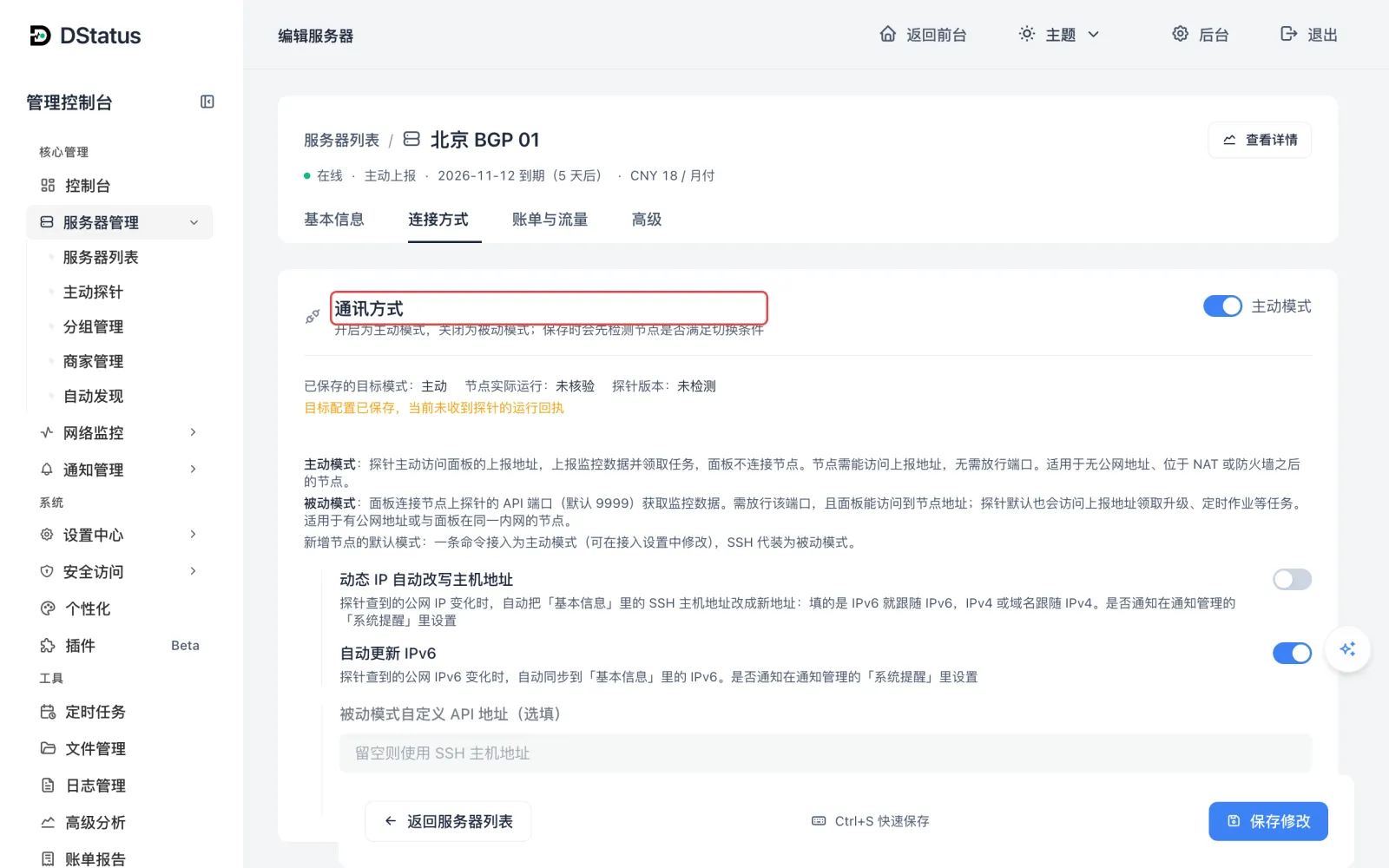
- 打开编辑页「连接方式」,拨动「通讯方式」开关。
- 点「保存修改」,等待「模式切换检测」通过后保存。
「已保存的目标模式」与「节点实际运行」一致即完成切换。两种模式的区别见 接入节点。
使用本地 SSH 保险箱保存密码和私钥
不把 SSH 密码或私钥存面板时,可加密存入当前浏览器。入口在「基本信息 → SSH 连接配置」底部。
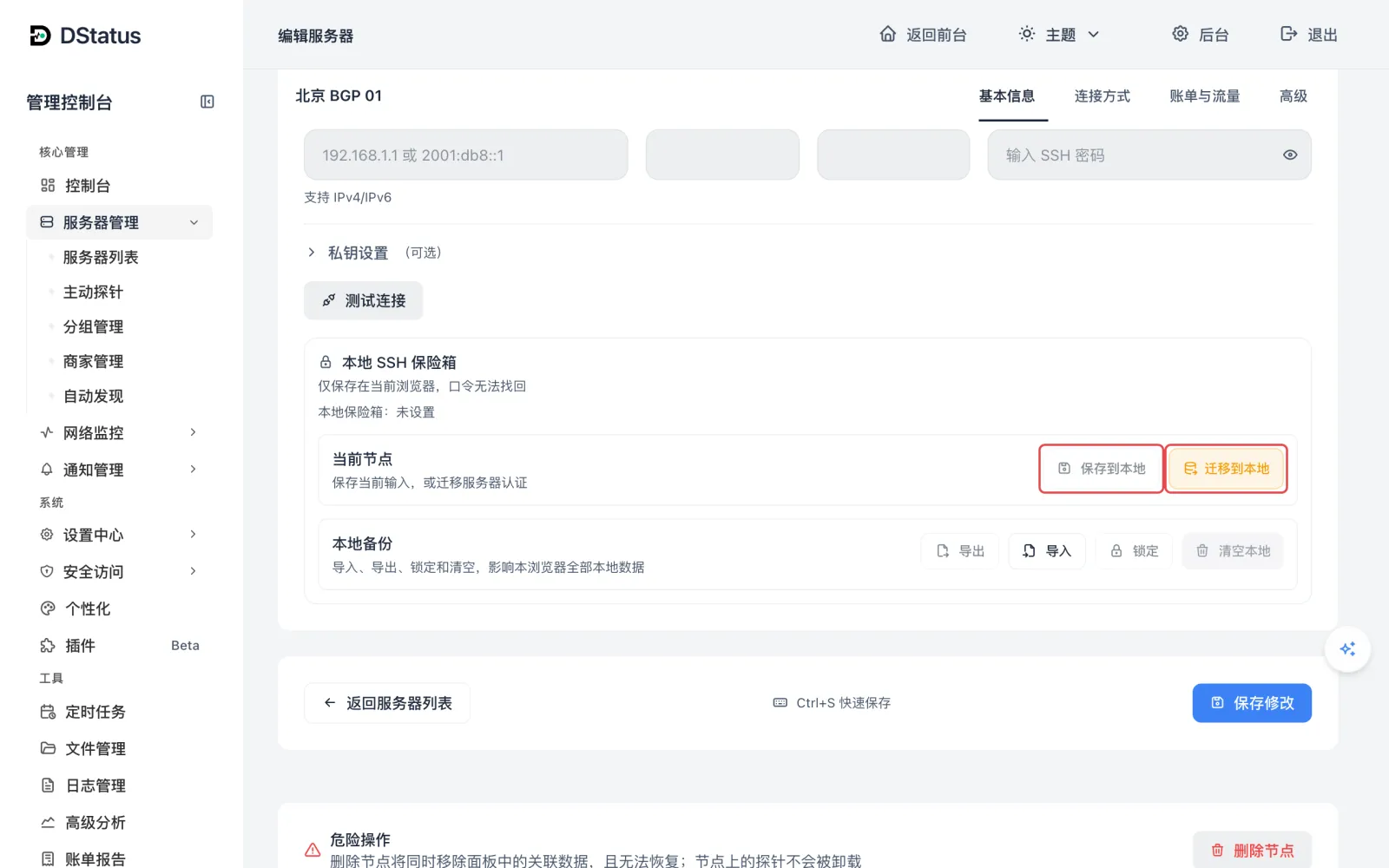
| 选项 | 作用 | 默认 |
|---|---|---|
| 「保存到本地」 | 把当前填写的密码或私钥存入本浏览器,首次需设口令 | — |
| 「迁移到本地」 | 把面板已存认证迁入本浏览器,并清除面板记录 | — |
| 「导出」/「导入」 | 备份或恢复本浏览器全部本地认证;导入覆盖现有数据 | — |
| 「锁定」 | 锁住保险箱,下次使用时重新输入口令 | — |
| 「清空本地」 | 删除本浏览器全部本地 SSH 认证,不可恢复 | — |
| 「清除已保存认证」 | 删除面板上已保存的 SSH 密码和私钥 | — |
保险箱仅在当前浏览器生效,换设备需先导出再导入。口令忘记无法找回。
设置主动探针全局策略
打开「服务器管理 → 主动探针」,查看主动节点运行状态。
点「展开设置」改上报与轮询参数,再点「保存策略」。单台节点另有设置时,以单台设置为准。
批量编辑与批量升级
一次修改多台节点的分组、账单或静默设置,或批量升级探针。
点工具栏「批量编辑」,勾选节点或点「选中全部筛选结果」。
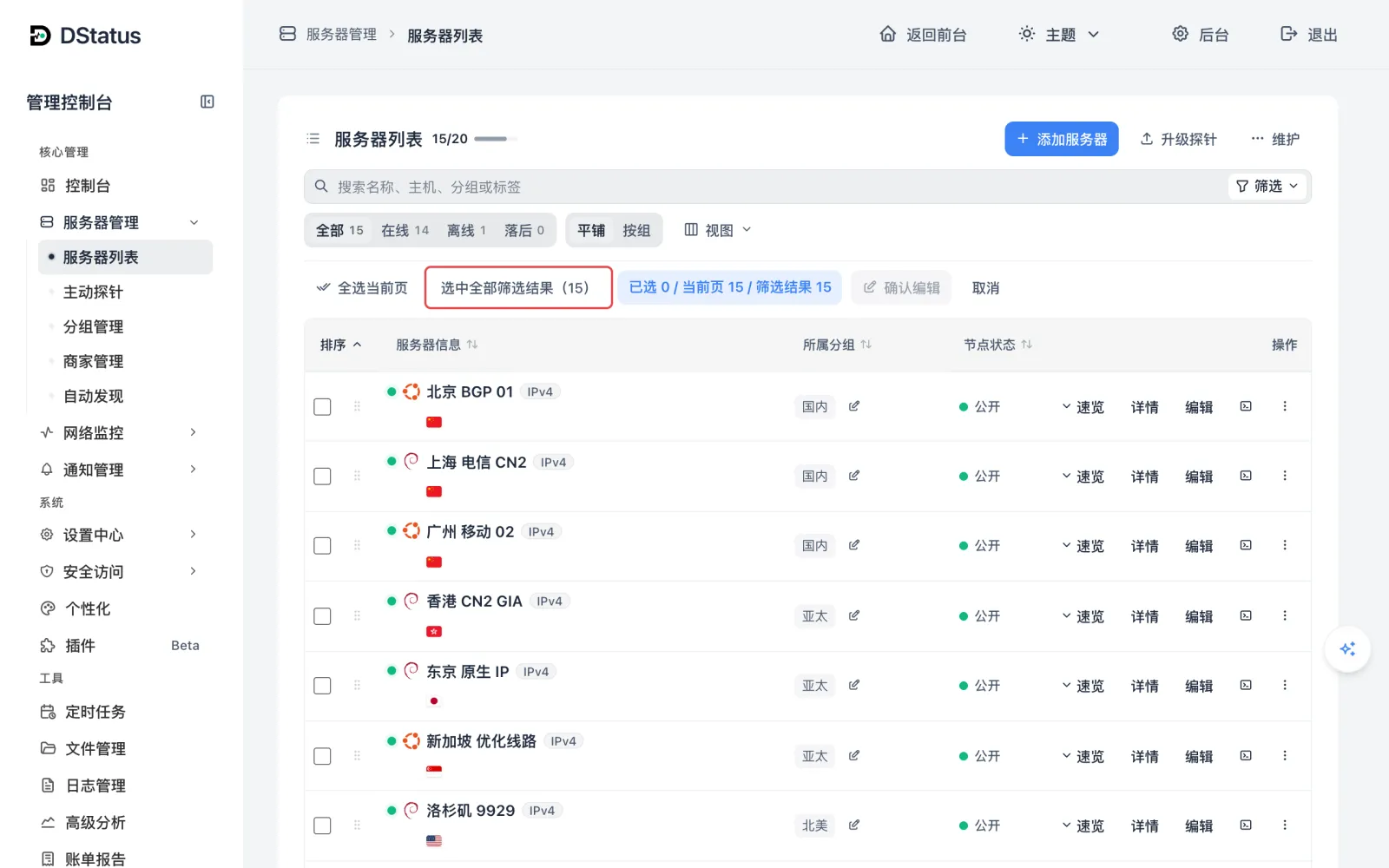
点「批量编辑」后勾选节点或使用全选按钮 点「确认编辑」,只填要改的项(留空不变),再点「保存」。
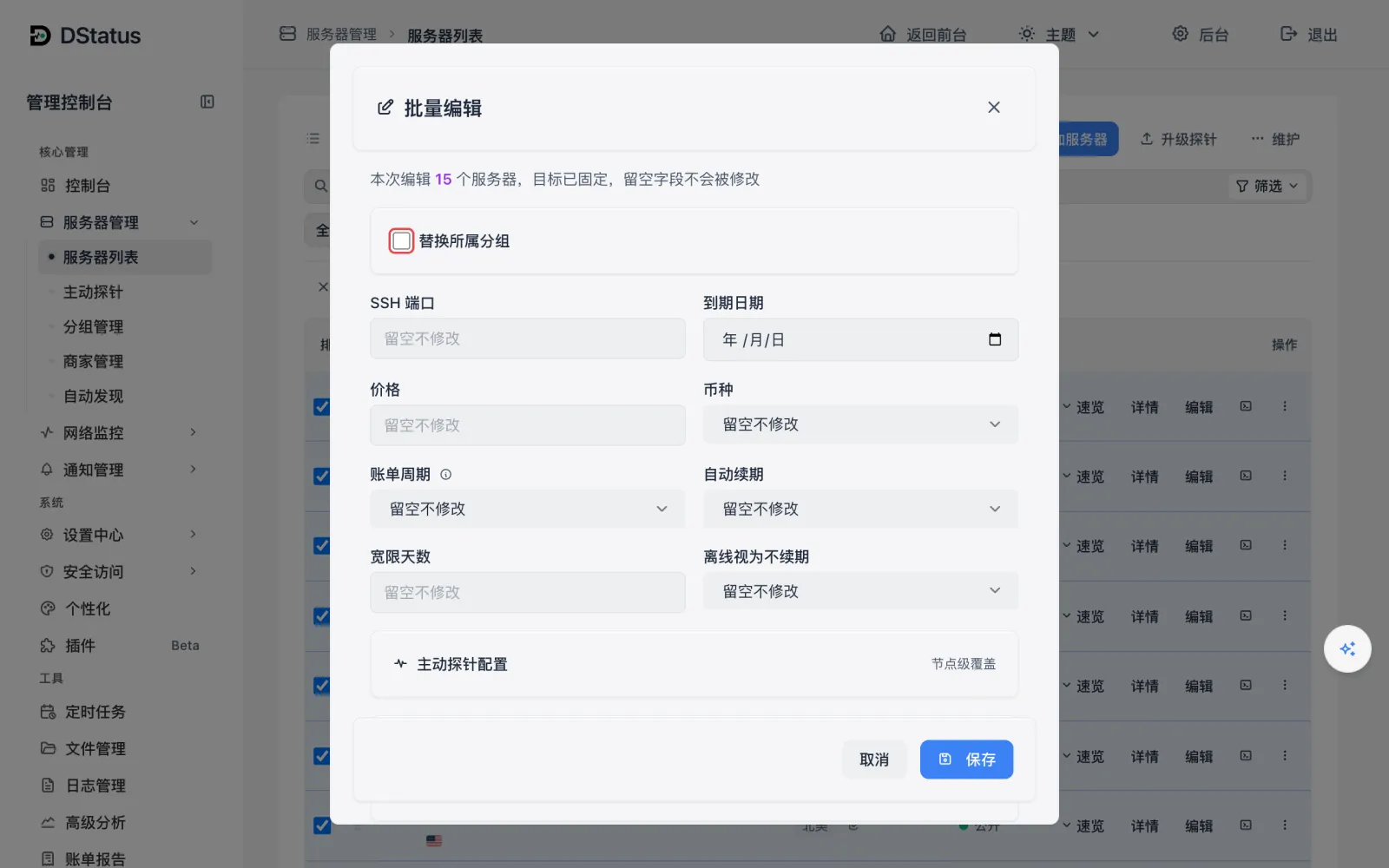
在「批量编辑」弹窗填写要修改的字段并点「保存」 在「批量编辑结果」弹窗核对成功与失败台数,点「关闭」。
点右上角「升级探针」可批量升级落后节点,见 升级 Agent。
删除节点
从面板移除不再监控的节点及其关联数据。
- 点行尾「⋯」选「删除节点」,或在编辑页点「删除节点」。
- 在弹窗选是否保留历史账单,点「删除节点」(编辑页需先输名称)。
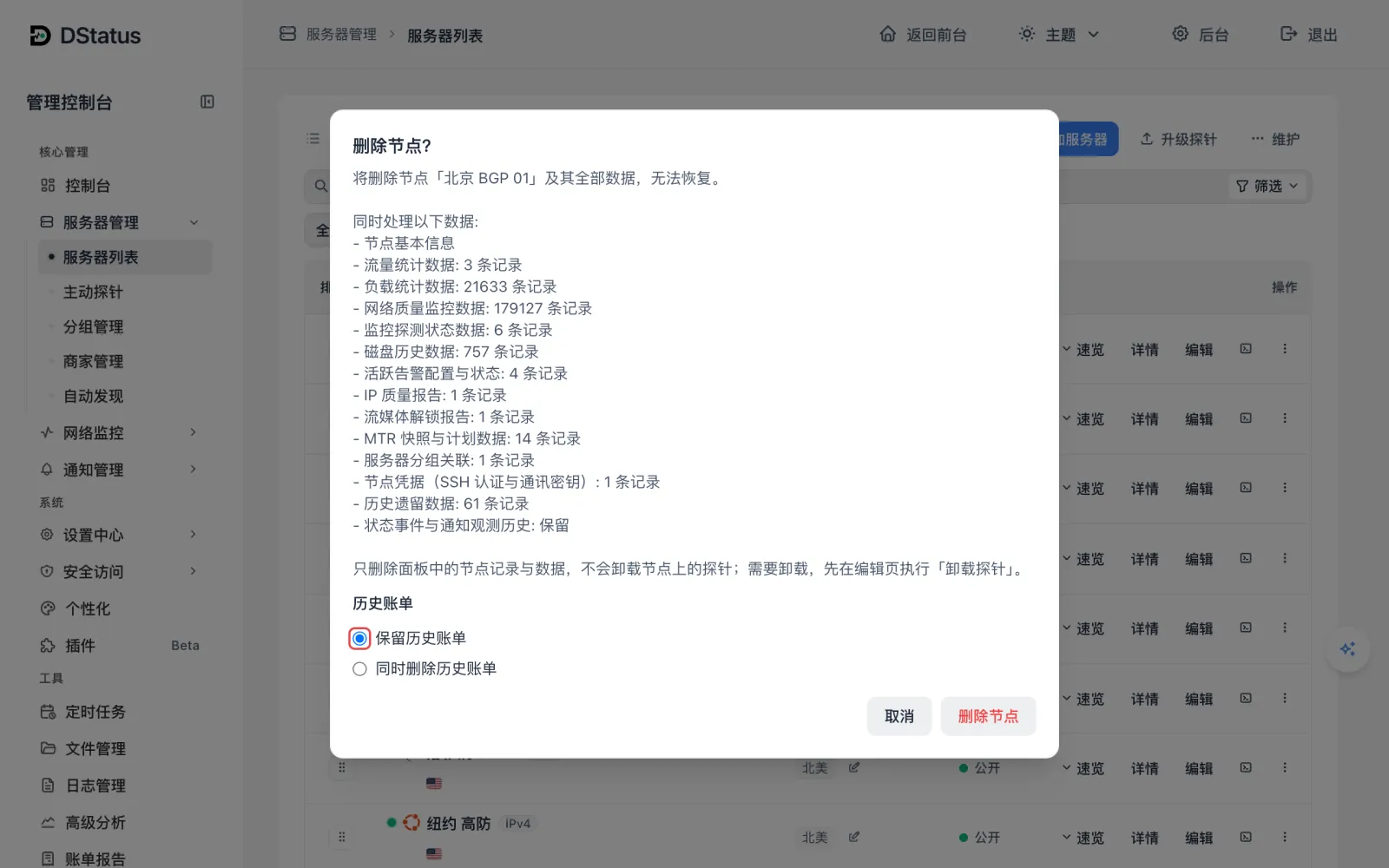
注意
删除后无法恢复,也不会卸载节点上的探针。要先卸载探针,点抽屉「SSH 卸载探针」或复制命令。
常见问题
「测试连接」失败
核对「SSH 连接配置」里的域名/IP、端口、用户名和密码。确认服务器防火墙和安全组已放行 SSH 端口。
节点显示离线
主动模式查上报地址连通性,被动模式查「API 端口」放行。完整排查见 节点显示离线。
「模式切换检测」未通过
保存已停止,先按弹窗方案更新探针。探针恢复连接后,点弹窗里的「重新检测」继续保存。
「SSH 安装/更新」提示权限不足
登录账号不是 root 时,面板代装会用同一个登录密码自动 sudo,装成系统级;用密钥登录的,账号要能免密 sudo。账号不能 sudo、而这台机器已装了系统级探针时,会提示权限不足:在编辑服务器的「基本信息 → SSH 连接配置」里把用户名换成 root 或能 sudo 的账号再装,或自己用 root 登录服务器,按 接入节点 复制命令安装。详见 接入节点 → 常见问题。网页终端和 AI 跑命令用的是你配置的账号,不要求 root。
无法拖动调整服务器顺序
搜索、筛选或开启「按组」与临时排序时,拖放会自动停用。点「重置」切回「平铺」,把排序设为「全局序号」升序。