Appearance
远程 MCP
把面板接入 Claude、Codex 等支持 MCP 的 AI 客户端,在对话里查看和管理面板。
前提
- 面板能通过 HTTPS 访问。MCP 地址按「设置中心 → 基础设置 → 站点网址」生成;开启了前后台域名分离时使用后台域名。
- 运行 AI 客户端的电脑装有 Node.js,接入过程会用到
npx。 - 面板管理员账号。
接入
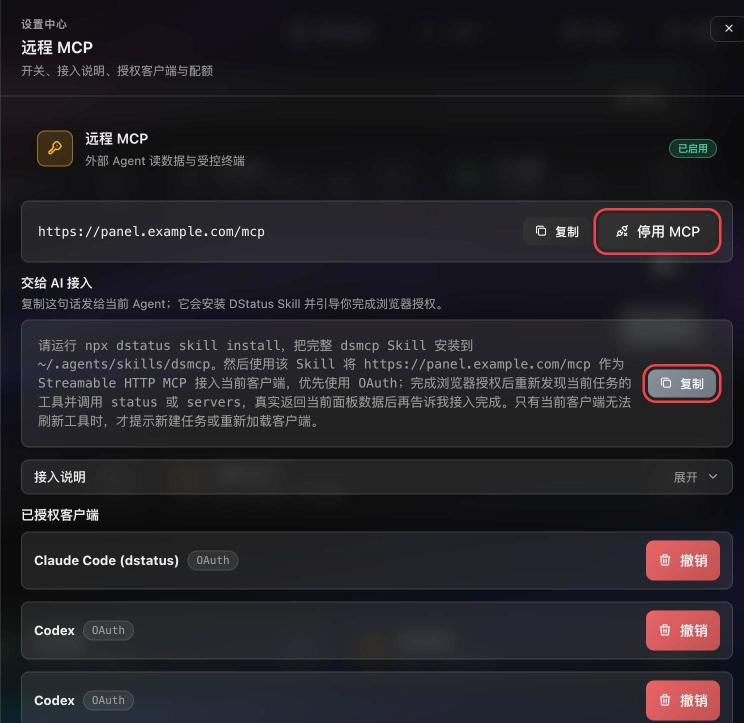
- 打开「设置中心 → 服务与连接 → 远程 MCP」,点「启用远程 MCP」。
- 在「交给 AI 接入」一栏点「复制」,把这句话发给 AI 客户端。
- AI 会先运行
npx dstatus skill install安装 DStatus Skill,再把面板接入为 MCP 连接。 - 浏览器打开授权页后,用管理员账号登录,点「允许连接」。
- 让 AI 查一次节点状态,返回真实数据即接入完成。部分客户端需要新建任务或重新加载后才能看到新工具。
连接方式
| 方式 | 何时用 | 如何撤销 |
|---|---|---|
| 浏览器授权(默认) | 客户端打开授权页,登录后点「允许连接」 | 在「已授权客户端」里点「撤销」 |
| Token | 客户端无法完成浏览器授权时。展开「Token 备用连接」,填名称后点「生成 Token」 | 在「有效 Token」里点「吊销」 |
Token 只显示一次,离开页面后无法再看。建议一台设备或一个用途一枚,方便单独吊销;不要写进代码、共享脚本或 Git 仓库。
手动添加
不走提示词时,在客户端添加 Streamable HTTP 类型的 MCP,地址为 https://面板域名/mcp:
bash
# Codex
codex mcp add dstatus --url https://面板域名/mcp
codex mcp login dstatus

# Claude Code
claude mcp add --scope user --transport http dstatus https://面板域名/mcp
首次使用按客户端提示完成浏览器授权。
能做什么
授权后的客户端拥有管理员级能力,只连接你信任的客户端和设备。
| 范围 | 能力 |
|---|---|
| 节点与监控 | 查看节点状态、负载、流量与 TCPing 数据;新增、修改、删除监控目标 |
| 服务器 | 添加和修改服务器;生成接入命令、通过 SSH 安装 Agent |
| 分组与商家 | 新增、修改、删除、排序分组,设置默认分组;管理商家 |
| 告警与通知 | 查看告警和通知事件;新增、修改、启停、删除、测试告警规则;修改通知渠道,管理 Webhook |
| 账单 | 查看账单汇总、服务器与商家费用、续费 |
| 终端 | 在指定节点执行非交互命令,查看输出或取消 |
| 文件 | 在指定节点读取、编辑、上传、下载文件 |
| 其他 | 查看定时任务、SSH 脚本、操作日志和分析概览;发起流媒体解锁检测并查看结果 |
命令和文件操作会真实作用在目标节点上。让 AI 执行前确认节点选对,不要让它输出密码、私钥或 Token。
速率与配额
「速率与配额」里可调整「读请求/分」「终端并发」「终端队列」「默认超时 ms」「单次输出上限」等,一般保持默认;想限制 AI 的调用频率或终端占用时再改。
常见情况
- 「交给 AI 接入」显示「启用后显示」:先点「启用远程 MCP」。显示的地址不是 HTTPS 时,检查站点网址。
- 浏览器已允许,客户端仍看不到工具:回到客户端新建任务或重新加载;仍不行,在「已授权客户端」撤销后重新接入。
- 终端命令没有马上结束:长命令会在后台继续运行。让 AI 用返回的执行编号查询状态,不要重复提交同一条命令。