Appearance
外观与个性化
调整前台首页模块、配色壁纸,管理导航菜单与访客可见范围。品牌配色、壁纸和毛玻璃,在后台也会同步生效。
在哪打开
登录后台,点左侧「个性化」。页面改动自动保存,失败时在「首页内容」右上角点「重试」。
怎么用
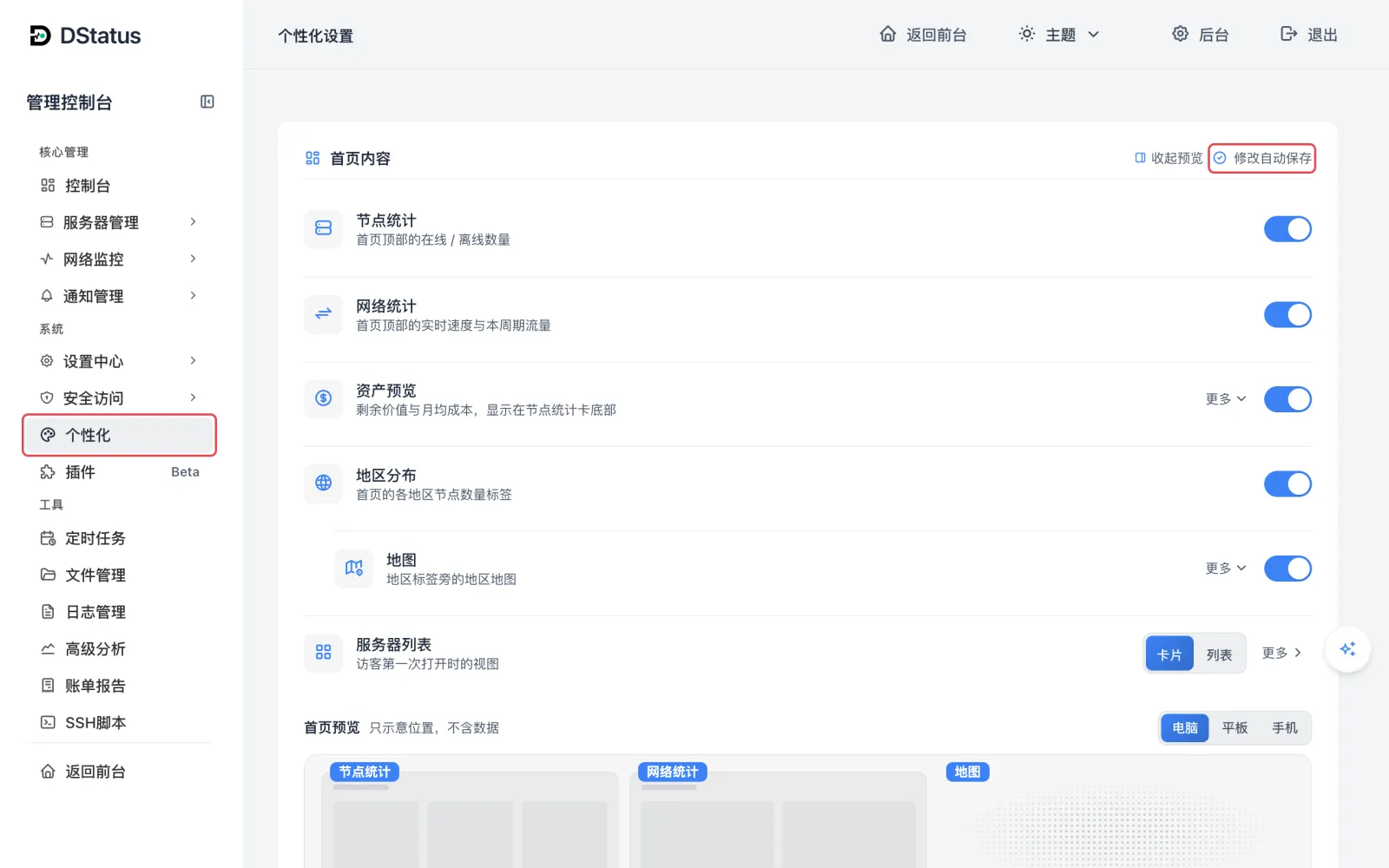
调整首页内容与服务器列表
左侧开关控制首页模块,右侧「首页预览」实时显示位置骨架。
- 拨动卡片右侧开关,开启或隐藏对应首页模块。
- 点预览区「电脑」「平板」或「手机」切换宽度,或点「收起预览」。
- 在「服务器列表」选「卡片」或「列表」,点「更多」调排序与字段。
| 选项 | 作用 | 默认 |
|---|---|---|
| 「节点统计」 | 显示首页顶部的在线与离线节点数量 | 开启 |
| 「网络统计」 | 显示首页顶部的实时速度与本周期流量 | 开启 |
| 「资产预览」 | 在统计卡底部显示剩余价值与月均成本(见 账单与商家) | 关闭 |
| 「地区分布」 | 显示各地区节点数量标签;关闭时「地图」一起隐藏 | 开启 |
| 「地图」 | 点「更多」切「2D 地图」或「3D 地球」,开关手机隐藏、「国旗」「地区速度」「连线动画」 | 开启(「2D 地图」) |
| 「服务器列表」 | 指定访客首次打开首页时的默认视图,见 首页与节点详情 | 「卡片」 |
配置访客默认排序、网络读数与卡片字段
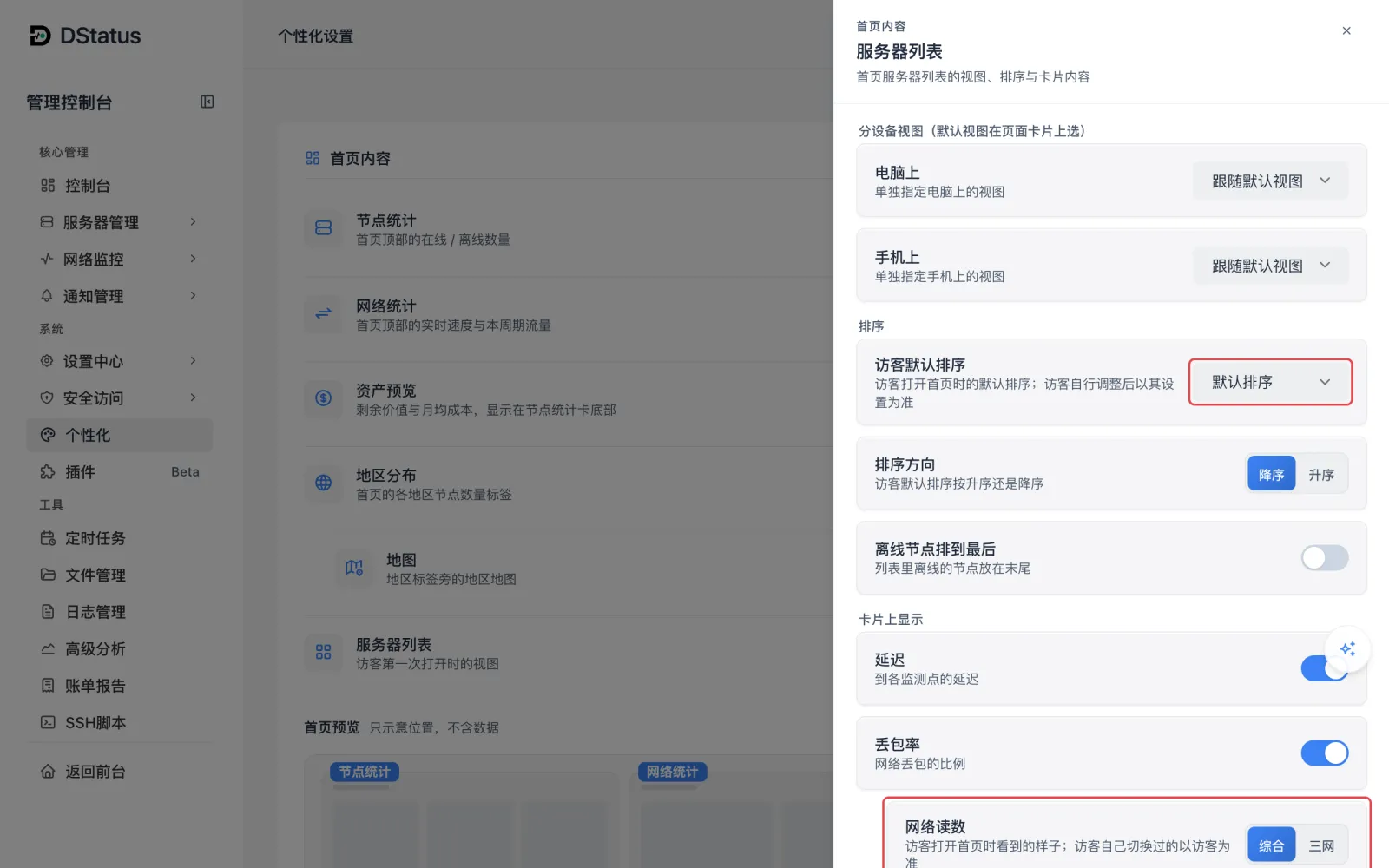
点「服务器列表」右侧「更多」打开抽屉,修改后自动保存。
| 选项 | 作用 | 默认 |
|---|---|---|
| 「电脑上」/「手机上」 | 为电脑或手机单独指定「卡片」或「列表」视图 | 「跟随默认视图」 |
| 「访客默认排序」 | 选默认排序项与「降序」/「升序」,访客自改后以其选择为准 | 「默认排序」降序 |
| 「离线节点排到最后」 | 在首页列表中把离线节点固定排在末尾 | 关闭 |
| 「卡片上显示」 | 分别开关「延迟」「丢包率」「到期」「在线时长」和「资源数值」 | 仅「资源数值」关闭 |
| 「网络读数」 | 访客默认看「综合」或电信、联通、移动「三网」(需开延迟或丢包率) | 「综合」 |
| 「列表样式」 | 列表视图选各行合一的「一体」,或每行独立的「分行」 | 「一体」 |
| 「数字衬底」 | 给延迟和丢包数字加底色,可选「跟随毛玻璃」「常开」或「关闭」 | 「跟随毛玻璃」 |
| 「网速单位」 | 全站网速按位显示「Mbps」,或按字节显示「MB/s」 | 「Mbps」 |
展开「资产预览」的「更多」,可切换显示「剩余价值」或「创造价值」。还可选择小数位(默认「2 位」),并开关「数字滚动动画」。
更换配色、壁纸与大屏主题
在「外观」组更换配色、Logo 与壁纸,或启用值守大屏。
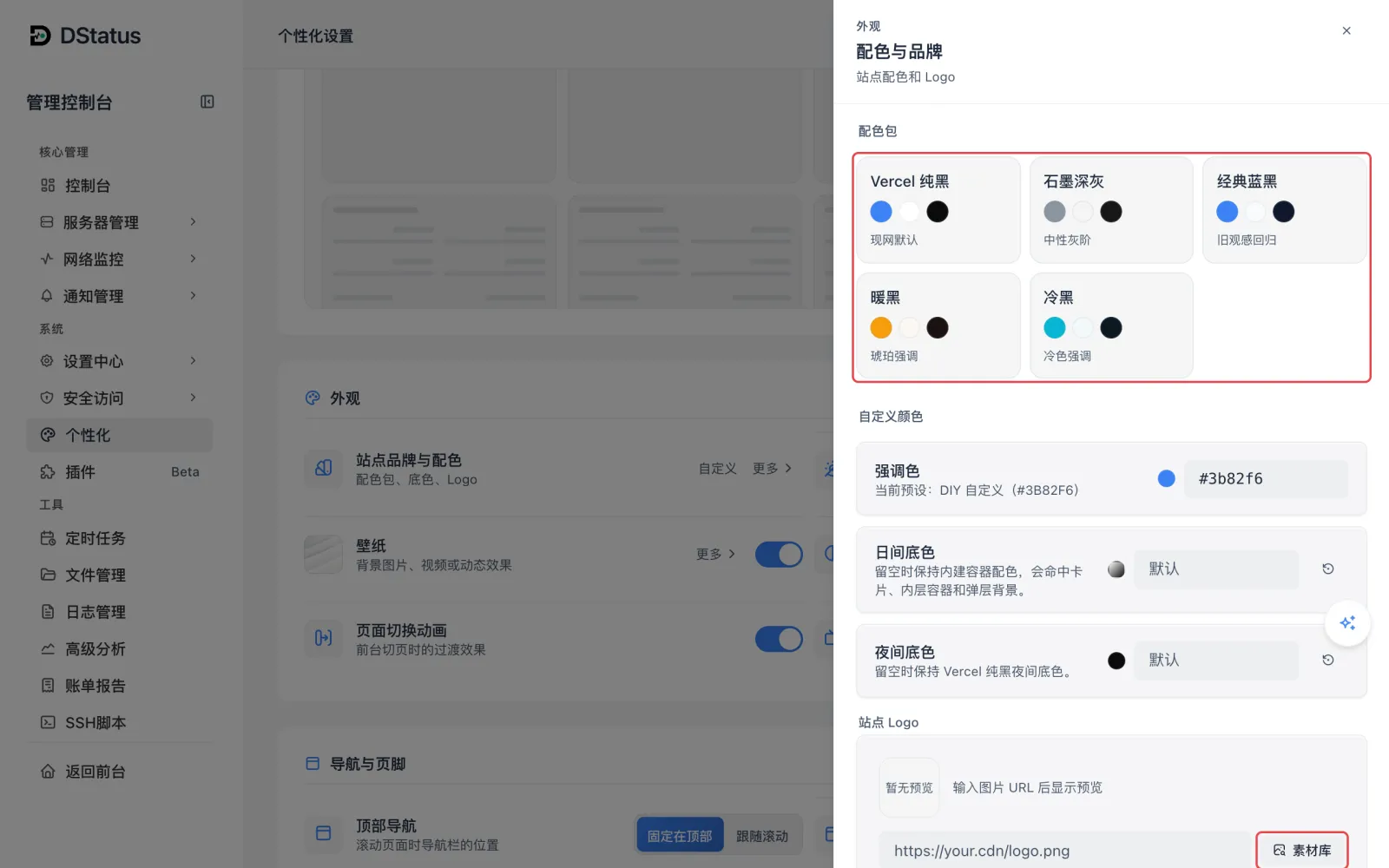
- 点「站点品牌与配色」,选「配色包」或填自定义颜色和 Logo。
- 在「默认明暗」选新访客首次看到的模式。
- 打开「壁纸」或「毛玻璃」开关,点「更多」调背景图与磨砂参数。
| 选项 | 作用 | 默认 |
|---|---|---|
| 「站点品牌与配色」 | 选「Vercel 纯黑」等 5 套配色包,改「强调色」、日夜底色与「站点 Logo」 | 「Vercel 纯黑」 |
| 「默认明暗」 | 新访客首次看到「跟随系统」「日间」或「夜间」;访客自选优先 | 「跟随系统」 |
| 「壁纸」 | 开启背景图片或视频;关闭时使用纯色背景 | 关闭 |
| 「毛玻璃」 | 卡片半透明磨砂,可与壁纸分开开关;点「更多」调模糊、透明度与「日间自动提亮」 | 关闭 |
| 「页面切换动画」 | 开关前台切换页面时的过渡效果 | 开启 |
| 「大屏主题」 | 启用「Tron 观测大屏」或「Orbit 值守大屏」(需套餐包含大屏权益) | 未启用 |
设置壁纸、随机 API 与分设备日夜壁纸
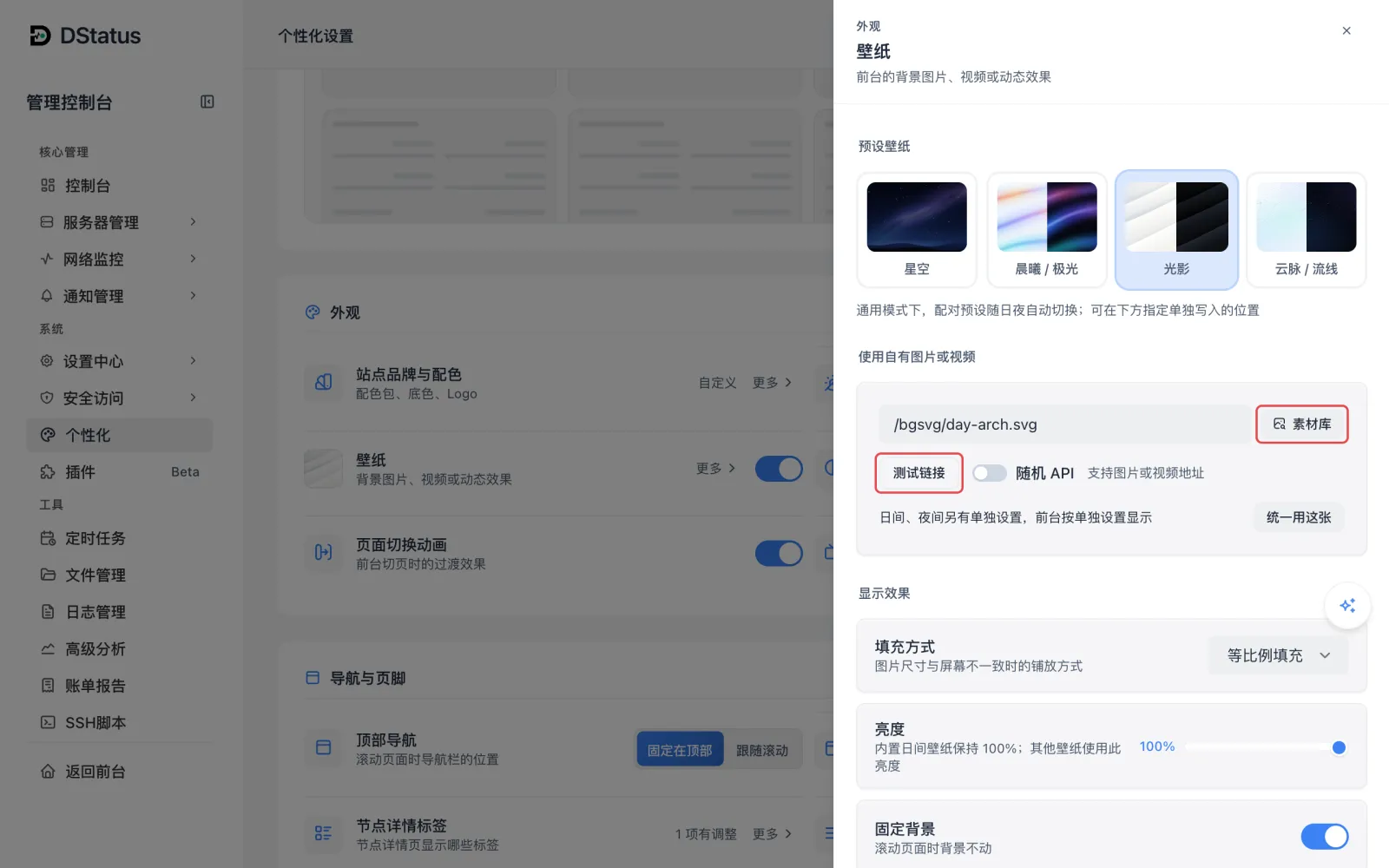
- 打开「壁纸」卡片开关,点「更多」打开抽屉。
- 点选「星空」「晨曦 / 极光」「光影」或「云脉 / 流线」预设。
- 用自有素材时填公网或局域网 http(s) 地址,或点「素材库」上传选择。
- 填外部地址后点「测试链接」(图片限 8 MB,视频限 30 MB)。
- 按需开启「随机 API」,调整「填充方式」「亮度」与「背景模糊」。
展开「日夜、设备分别设置」,可按日夜和设备单独指定壁纸。设备设置优先于日夜设置,留空或加载失败时退回通用壁纸。
单独设置盖住通用壁纸时,可点地址下方的「统一用这张」清空。内置日间壁纸保持 100% 亮度,「光影」固定使用 4 px 模糊。
启用 Tron 观测大屏或 Orbit 值守大屏
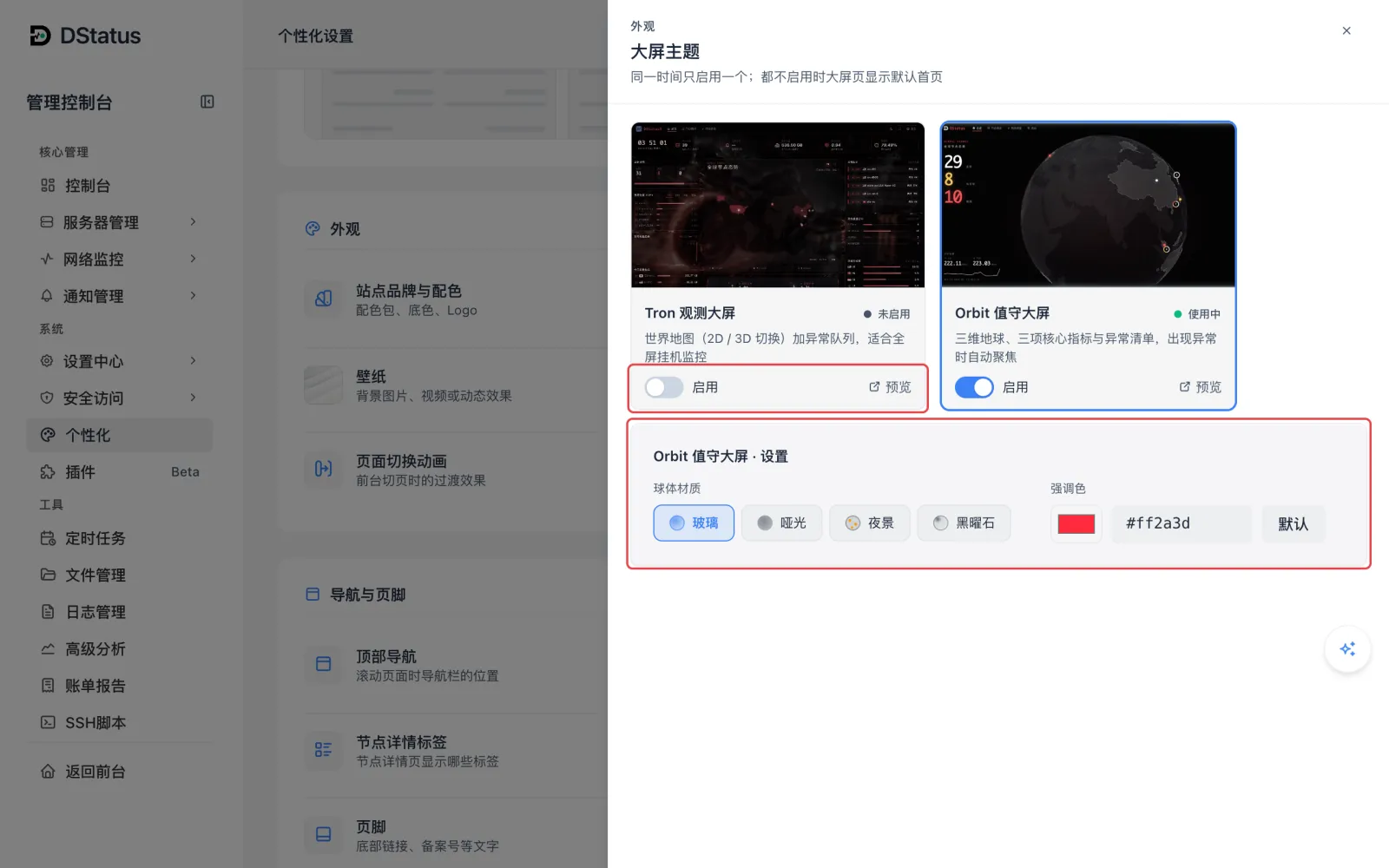
两个大屏同一时间只启用一个,原首页保持不变。启用后点前台顶部「大屏」,或点左上角站点名称进入。
| 选项 | 作用 | 默认 |
|---|---|---|
| 「Tron 观测大屏」 | 2D / 3D 世界地图加异常队列;点「精细设置」调整后点「保存设置」生效 | 未启用 |
| 「Orbit 值守大屏」 | 三维地球、三项核心指标与异常清单;在下方选「球体材质」与「强调色」 | 未启用(「玻璃」) |
点卡片右下角「预览」,可在未启用时打开新窗口查看效果。
配置导航、页脚与游客范围
调整前后台菜单入口与页脚,控制访客权限和自定义样式。
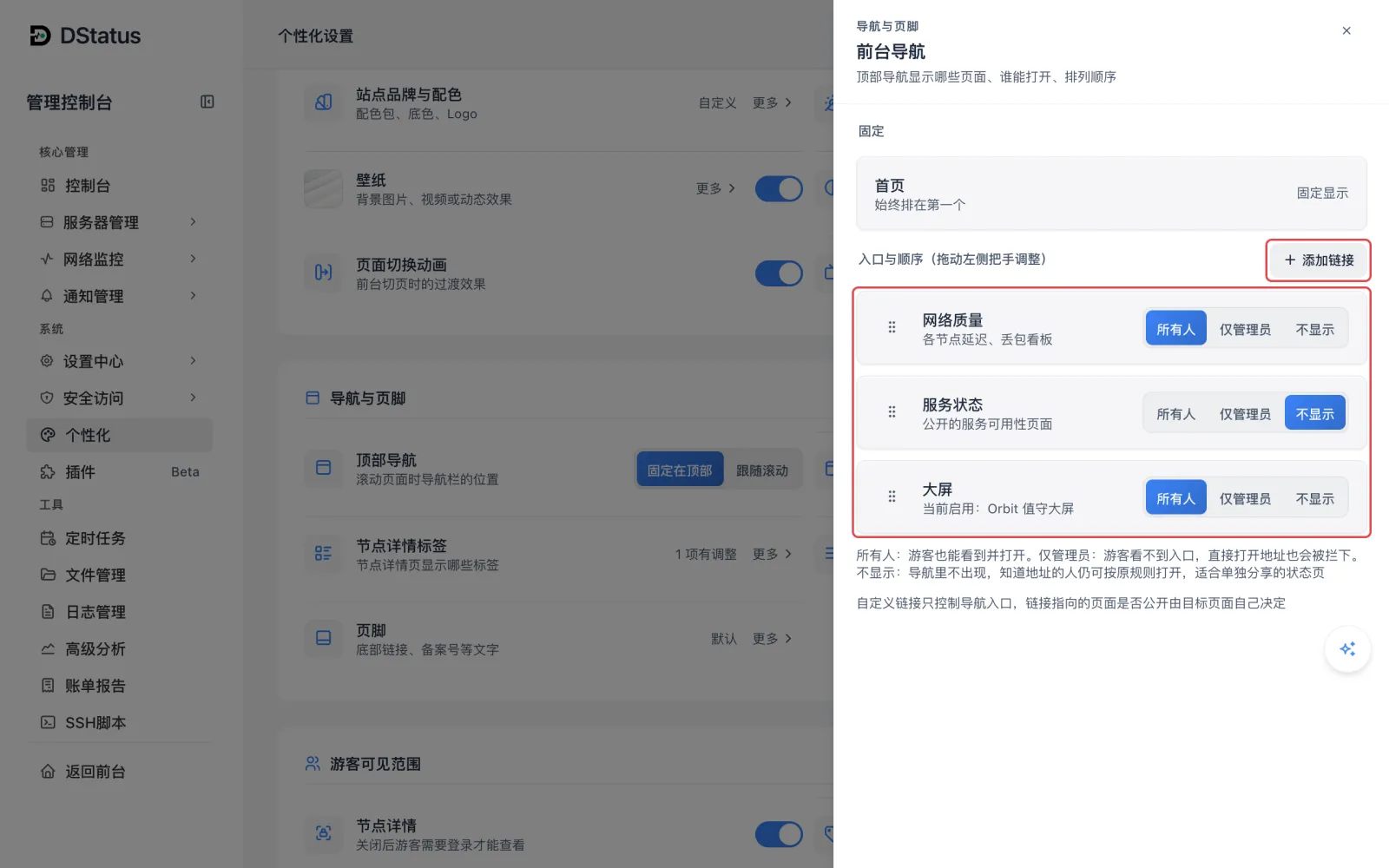
- 点「前台导航」「节点详情标签」或「后台菜单」,拖把手调整顺序。
- 把入口设为「所有人」「仅管理员」或「不显示」。
- 在「游客可见范围」点「前往」,到 安全访问 开关访客可见项。
| 选项 | 作用 | 默认 |
|---|---|---|
| 「顶部导航」 | 前台导航栏「固定在顶部」,或向下浏览时「跟随滚动」 | 「固定在顶部」 |
| 「前台导航」 | 「首页」固定排第一;管理「网络质量」「服务状态」「大屏」及最多 5 个自定义链接 | 仅「服务状态」不显示 |
| 「节点详情标签」 | 「概况」固定排第一;管理「IP 信息」「网络质量」「路由监控」及管理员工具(App 跟随) | 「路由监控」仅管理员 |
| 「后台菜单」 | 隐藏不常用的菜单项、调整顺序,或把已装插件页面加入左侧菜单 | 插件页面默认不加入 |
| 「页脚」 | 开关官方与仓库链接、版本号、致谢,加最多 5 个链接和备案文字(需专业版授权) | 官方信息全部开启 |
| 「游客可见范围」 | 点「前往」到 安全访问「访客能看到什么」,开关「节点详情」「服务器标签」和「资产金额」 | 仅「资产金额」关闭 |
| 「自定义 CSS」 | 只影响前台页面,关闭后内容保留;点「更多」编辑,写法见 自定义 CSS | 关闭 |
| 「恢复默认外观」 | 点「恢复默认」重置壁纸、配色、毛玻璃、大屏和卡片字段;模块开关、导航菜单和页脚不变 | — |
导航可见范围区别、自定义链接与后台固定菜单
| 操作 | 作用 |
|---|---|
| 「所有人」 | 未登录访客也能看到入口并打开;「路由监控」公开时只展示定时记录,并对节点与目标 IP 打码 |
| 「仅管理员」 | 访客看不到入口,直接访问页面地址也会被拦截 |
| 「不显示」 | 入口不在导航或标签栏显示,知道链接的人仍可按原权限打开(适合单独分享「服务状态」页) |
在「前台导航」点「添加链接」,最多添加 5 个站内或 http(s) 链接。填好文字与地址点「添加」,目标页面是否公开由其自身决定。
「控制台」「设置中心」「安全访问」,以及「个性化」「插件」「授权管理」固定显示。隐藏其他菜单不关闭功能,插件页也可从「插件」直接打开。
常见问题
改了设置但前台没变化
先看「首页内容」右上角是否保存失败,失败时点「重试」。模块、导航与页脚修改后,需刷新前台页面生效。
启用访客主题包时,壁纸、配色、毛玻璃和自定义 CSS 由主题决定。
访客看到的明暗、壁纸或排序与后台设置不同
访客在前台「主题」或「排序」改过的选项,会优先存在本机浏览器。点前台「主题」菜单底部的「恢复站点默认」,可清掉本机外观设置。
壁纸不显示或「测试链接」失败
外部壁纸支持公网 http(s) 地址,以及主控能连上的内网 IP 或局域网主机名;公网域名解析到内网会被拒绝。图片限 8 MB、视频限 30 MB,不支持本机路径,本机文件请点「素材库」上传。
若单独设置过日夜或设备壁纸,点地址下方的「统一用这张」清除覆盖。
点「页脚」或启用「大屏主题」提示需要升级套餐
自定义页脚和「大屏主题」需要对应套餐授权。前往 获取与激活授权,升级或刷新授权后即可使用。