Appearance
在群晖上安装面板
在群晖 DSM 网页端使用自带的「Container Manager」安装、升级与管理 DStatus 面板。
前提:群晖系统为 DSM 7.2 及以上,且已在「套件中心」安装「Container Manager」(DSM 7.0、7.1 不含「项目」功能,需先升级系统)。
在哪打开
| 操作 | 作用 |
|---|---|
| 「Container Manager → 项目」 | 安装、升级与卸载面板 |
「Container Manager → 容器」双击 dstatus →「日志」 | 查看首次登录码与运行日志 |
| 「File Station → docker → dstatus」 | 查看面板数据目录 |
怎么用
1. 创建项目并安装
- 打开「Container Manager → 项目」,点「新增」。
- 「项目名称」填
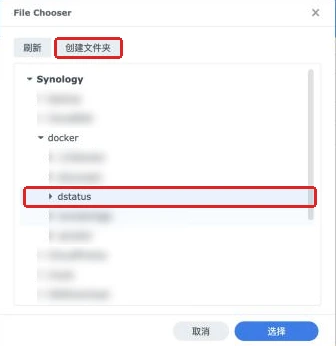
dstatus,点「路径」右侧的「设置路径」。 - 在
docker下新建dstatus文件夹,再在其内新建data文件夹;最后选中dstatus(不是data)并点「选择」。
- 「来源」选「创建 docker-compose.yml」,原样粘贴以下配置(保持缩进不变):
yaml
services:
  dstatus:
    image: ghcr.io/fev125/dzstatus:stable
    pull_policy: always
    container_name: dstatus
    ports:
      - "5556:5555"
    volumes:
      - ./data:/app/data
    environment:
      - TZ=Asia/Shanghai
    restart: unless-stopped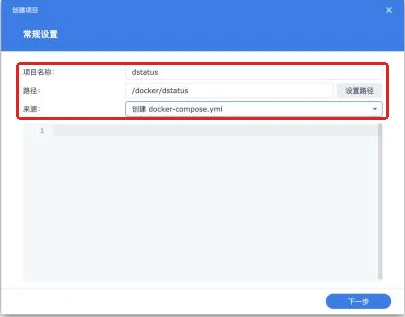
- 点「下一步」,保持「网页门户设置」不勾选,依次点「下一步」与「完成」。
- 等待弹窗拉取镜像并启动,末行出现
Exit Code: 0即完成部署。
配置字段说明
image:面板镜像,stable为正式版。pull_policy: always:每次「构建」前拉取最新镜像,用于后续升级。ports:冒号左侧为访问端口。群晖「Synology Contacts」套件默认占用 5555,故改用 5556。volumes:面板数据保存在docker/dstatus/data。TZ:面板时区,非东八区可按需修改。
2. 首次登录
- 打开「Container Manager → 容器」,双击
dstatus,切到「日志」。 - 右上角搜索「首次登录」,记下该行「登录码」后的字符。

- 浏览器打开
http://群晖地址:5556/login(如http://192.0.2.10:5556/login,使用http://协议;群晖地址见「控制面板 → 网络 → 网络界面」)。 - 填入「登录码」点「继续」,在「设置新管理员密码」页设好密码并「保存并重新登录」,随后用账号
admin与新密码登录。
未激活默认可监控 3 台节点,在用户中心免费领取并激活许可证后可监控 5 台。登录后台后前往接入节点(监控群晖本机见该页「群晖 DSM」标签)。
3. 升级面板
群晖部署的面板需在 Container Manager 中升级(升级前会自动备份数据库至 data/backups/auto):
- 打开「项目」,双击
dstatus,点右上角「停止」。 - 点右上角「操作 → 构建」,等待下载最新镜像并自动重启。
- 末行显示
Exit Code: 0即升级完成,无需再点「启动」(点「启动」不会拉取新版)。
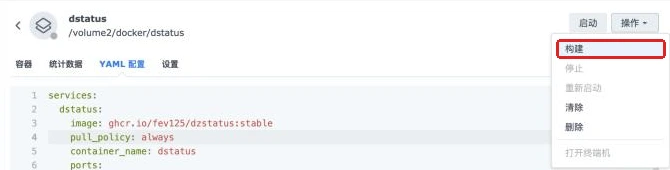
升级后可在面板「设置中心 → 数据与维护 → 面板版本」核对版本号。
旧配置缺少 pull_policy 时的补加方法
缺少 pull_policy: always 时,「构建」不会下载新版本。停止项目后打开「YAML 配置」,在 image 行下方新增对齐的 pull_policy: always,点「保存」并选择「构建并启动项目」。
卸载与保留数据重装
卸载步骤:
- 在「项目」双击
dstatus点「停止」,再点「操作 → 删除」并确认(docker/dstatus数据目录默认保留)。 - 打开「映像」,若存在
ghcr.io/fev125/dzstatus,双击后点「操作 → 删除」(勿点「移除未使用映像」,以免误删其他镜像)。 - 不再保留数据时,在「File Station」删除
docker/dstatus。
保留数据重装:先确认 docker/dstatus 目录保留完整。新增项目时名称填 dstatus、路径选 docker/dstatus,弹窗选择「使用现有的 docker-compose.yml 来创建项目」完成即可(若原配置文件已删除,按上文安装步骤重新粘贴配置并选中原 dstatus 目录),原数据与管理员密码均保留。
监控群晖各存储卷余量与硬盘告警口径
- 打开群晖节点「概况」,在硬盘列表可查看
/volume1、/volume2等数据卷余量;首页显示占用最高卷的使用率及整机合计容量。 - 「所有硬盘」告警按卷独立跟踪,某一卷告警期间其他卷超线也会触发提醒。
- 同设备总容量相同的多个挂载(如
/volume2与/volume2/@docker)合并计为一块,显示较短路径并按占用最高项计算;总容量不同的配额卷分别告警,整机容量不重复合计。
常见问题
构建卡住或报 timeout,末行无 Exit Code: 0
群晖需能访问 ghcr.io 拉取镜像。关闭弹窗后双击 dstatus 项目,点「操作 → 构建」重试。
提示 address already in use 或 port is already allocated
5556 端口已被占用。停止项目后打开「YAML 配置」,将 "5556:5555" 左侧端口改为 "5557:5555",保存并选择「构建并启动项目」,后续访问与防火墙同步改用 5557。
提示 Bind mount failed 或 bind source path does not exist
路径误选为 data 或未创建 data 目录。删除项目后按安装步骤重建,路径务必选中 dstatus。
忘记管理员密码或日志里搜不到「首次登录」
- 忘记密码:在登录页点「忘记密码」,到
dstatus容器「日志」搜索「重置密码」获取最新重置码,详见进不去后台怎么办。 - 搜不到登录码:先确认项目处于运行状态;保留数据重装的面板已设过密码,直接用原密码登录。登录码输错多次会刷新,以日志最新一条为准。
浏览器打不开 http://群晖地址:5556
确认 dstatus 项目状态为绿色运行中,且「控制面板 → 安全性 → 防火墙」已放行 5556 端口。访问面板需使用局域网或穿透地址,不支持 QuickConnect。
家中群晖无公网 IP,如何接入外网服务器
通过路由器端口转发(有公网 IP)或内网穿透将 5556 端口映射出去,再到接入设置的「上报地址」填写外部地址,后续生成的安装命令会自动使用该地址。
改 YAML 提示只读、后台无「更新」按钮或没有 docker 文件夹
- 改配置提示只读:先点右上角「停止」再编辑。
- 后台无「更新」按钮:群晖部署统一在 Container Manager 内通过「停止 → 构建」升级。
- 无
docker共享文件夹:可在其他共享文件夹下建立dstatus与data,路径随之调整。